Как добавить конфиг в Veepen
Veepen работает и с вашими собственными серверами. Если у вас есть ссылка-конфиг или подписка от провайдера (или из нашего канала @veepen_vpn), её можно импортировать за пару секунд. Откройте вкладку «Конфигурации» и выберите один из трёх способов ниже.
1Откройте вкладку «Конфигурации»
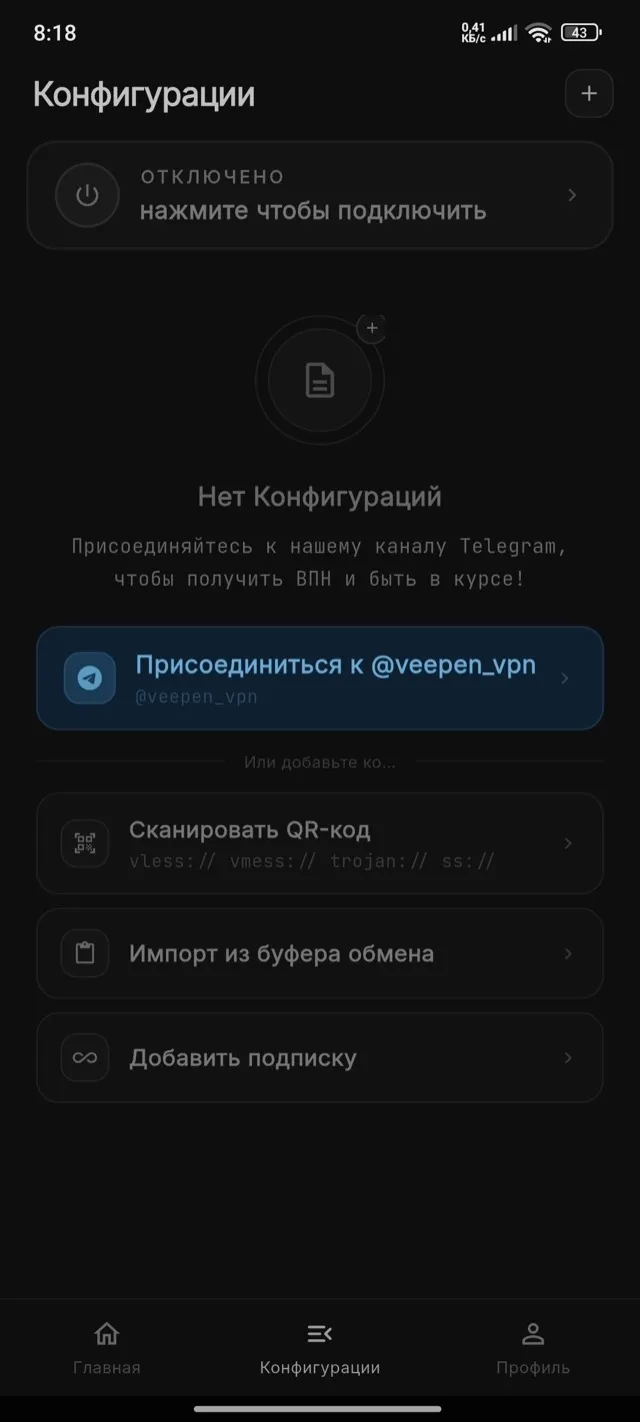
Нажмите «Конфигурации» в нижней панели. Если серверов ещё нет, вы увидите экран «Нет конфигураций» с вариантами импорта.
2Откройте меню добавления
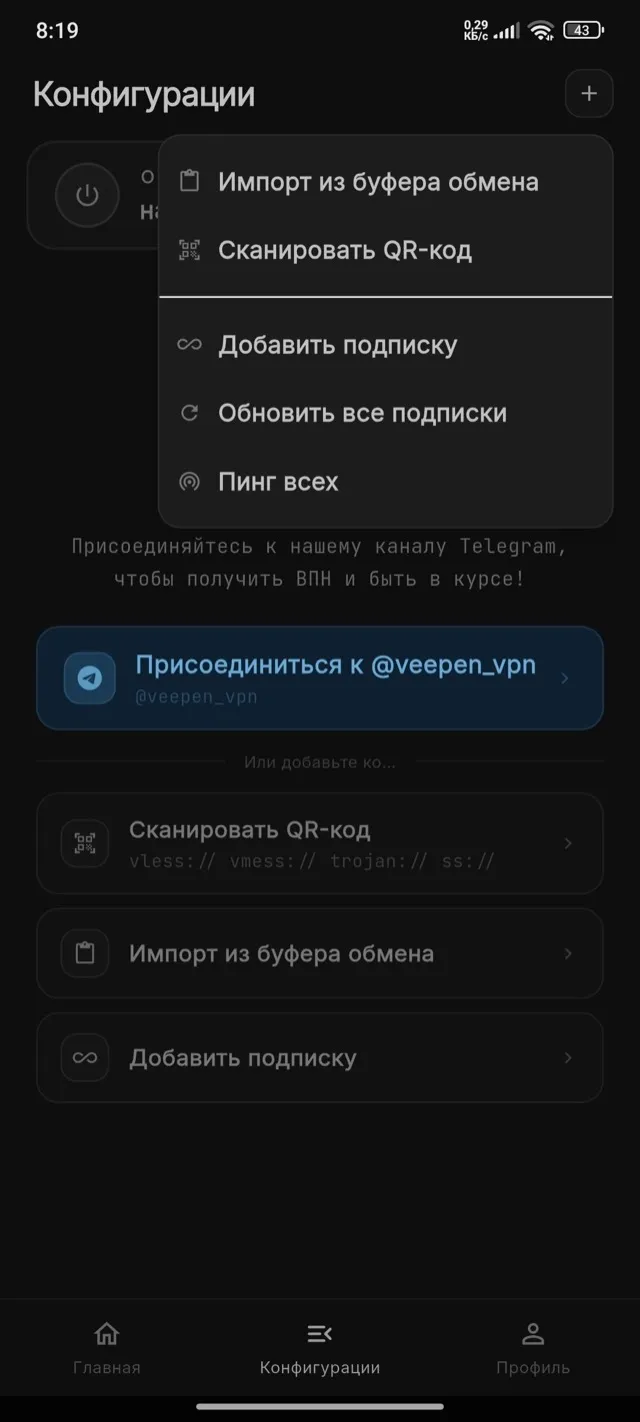
Нажмите кнопку «+» в правом верхнем углу. Появится меню: «Импорт из буфера обмена», «Сканировать QR-код», «Добавить подписку», «Обновить все подписки», «Пинг всех».
3Импорт по QR-коду
Выберите «Сканировать QR-код» и наведите камеру на QR. Veepen автоматически читает ссылки vless://, vmess://, trojan:// и ss://.
4Импорт из буфера обмена
Скопируйте ссылку-конфиг (начинается с vless://, vmess://, trojan:// или ss://), затем выберите «Импорт из буфера обмена». Veepen добавит все найденные ссылки.
5Добавьте подписку
Выберите «Добавить подписку» и вставьте URL подписки. Veepen загрузит все серверы из неё и будет держать их актуальными — позже обновляйте через «Обновить все подписки».
6Подключитесь
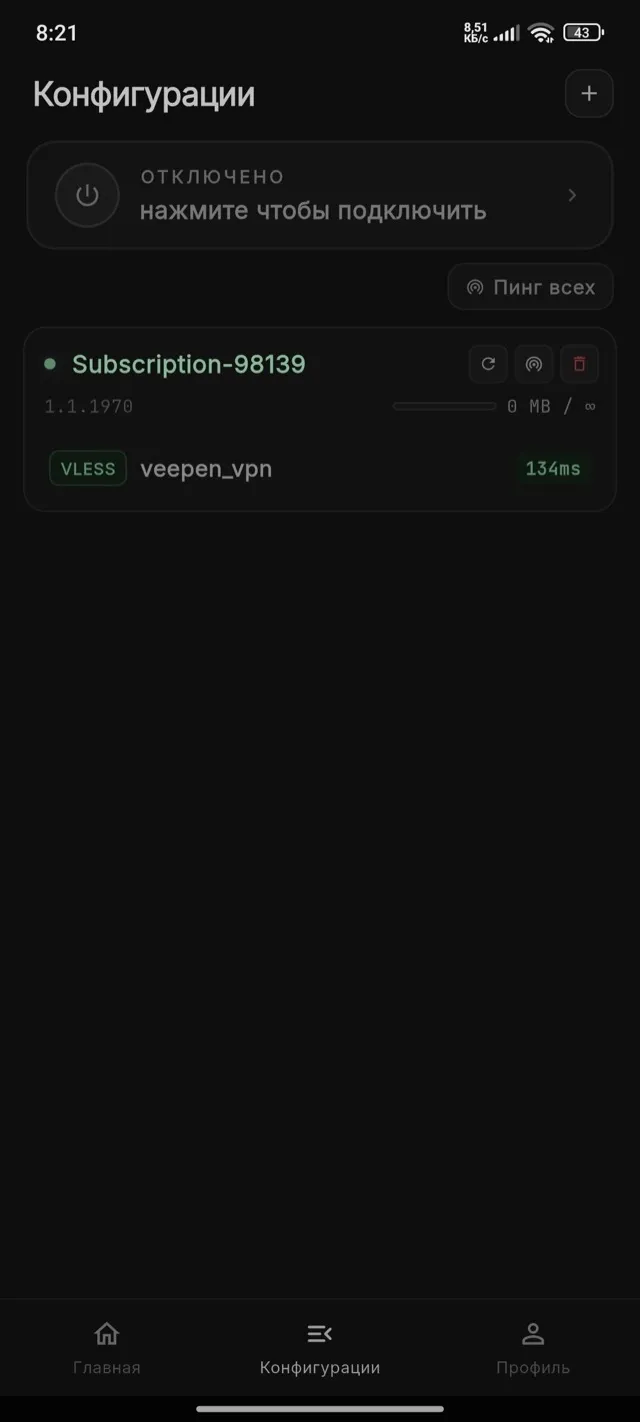
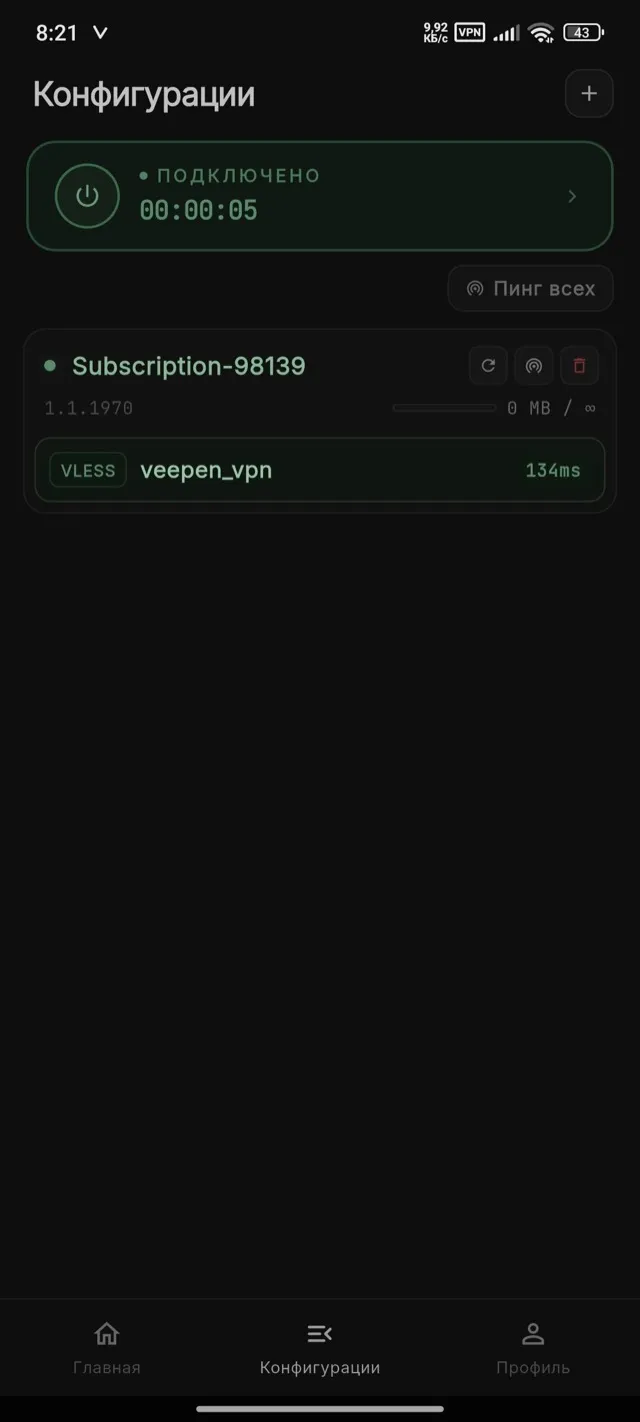
Подключиться можно прямо на экране «Конфигурации» — открывать вкладку «Главная» не нужно. Нажмите карточку соединения сверху (или иконку питания). Когда появится «Подключено» с идущим таймером — ваш трафик зашифрован.
Совет: если конфиг перестал работать — обновите подписку или импортируйте свежую ссылку из @veepen_vpn. Как переключать локации и находить самый быстрый сервер — смотрите гайд про подключение и выбор сервера.