Cách thêm cấu hình trong Veepen
Veepen cũng hoạt động với máy chủ của riêng bạn. Nếu bạn có một liên kết cấu hình hoặc một đăng ký từ nhà cung cấp của mình (hoặc từ kênh @veepen_vpn của chúng tôi), bạn có thể nhập nó chỉ trong vài giây. Mở tab Configs và chọn một trong ba phương pháp dưới đây.
1Mở tab Configs
Nhấn Configs ở thanh dưới cùng. Nếu bạn chưa có máy chủ nào, bạn sẽ thấy màn hình “No Configurations” với các tùy chọn nhập.
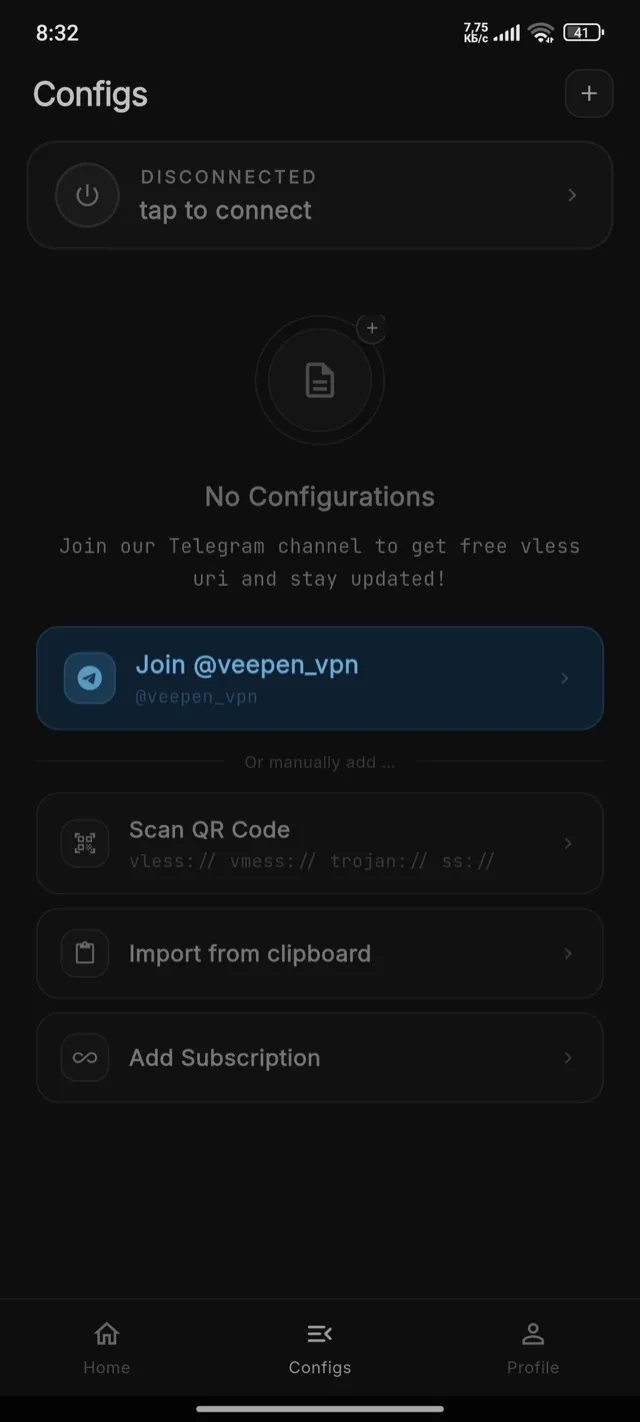
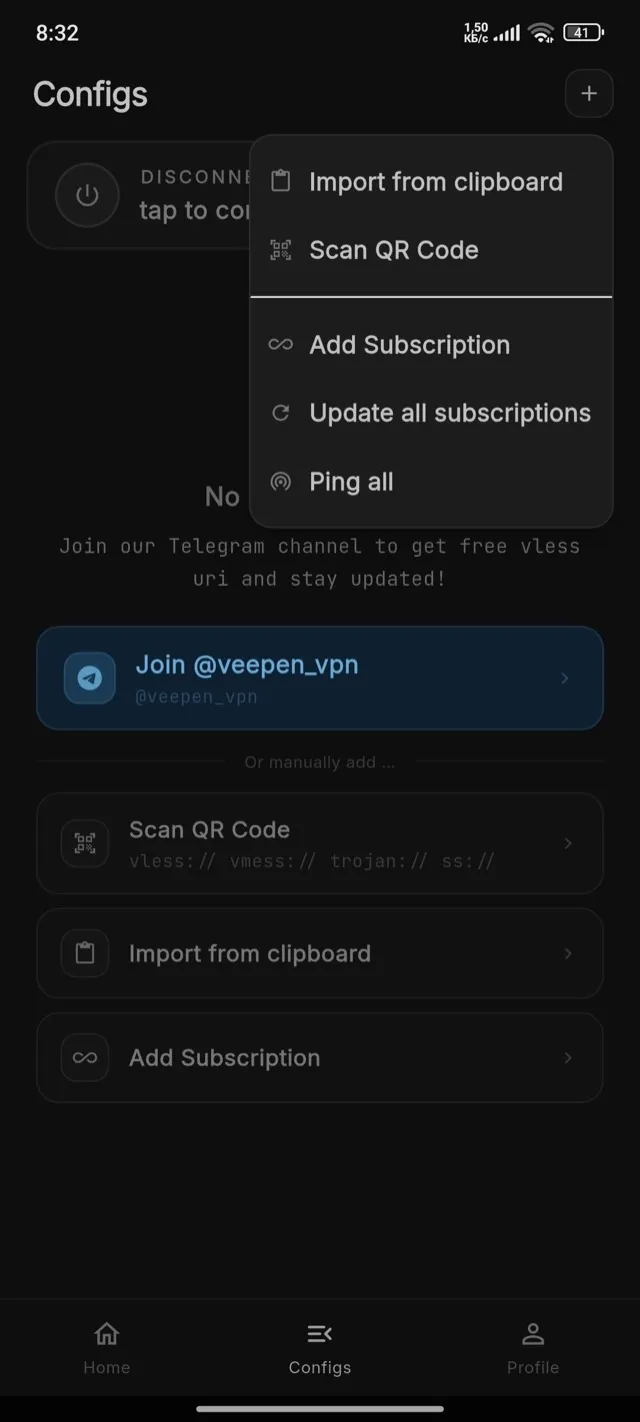
2Mở menu thêm
Nhấn nút “+” ở góc trên bên phải. Một menu sẽ xuất hiện: Import from clipboard, Scan QR Code, Add Subscription, Update all subscriptions, Ping all.
3Nhập bằng mã QR
Chọn Scan QR Code và hướng camera vào mã QR. Veepen tự động đọc các liên kết vless://, vmess://, trojan:// và ss://.
4Nhập từ bảng nhớ tạm
Sao chép một liên kết cấu hình (nó bắt đầu bằng vless://, vmess://, trojan:// hoặc ss://), sau đó chọn Import from clipboard. Veepen sẽ thêm mọi liên kết mà nó tìm thấy.
5Thêm một đăng ký
Chọn Add Subscription và dán URL đăng ký. Veepen tải tất cả máy chủ từ đó và luôn cập nhật chúng — sử dụng “Update all subscriptions” để làm mới sau này.
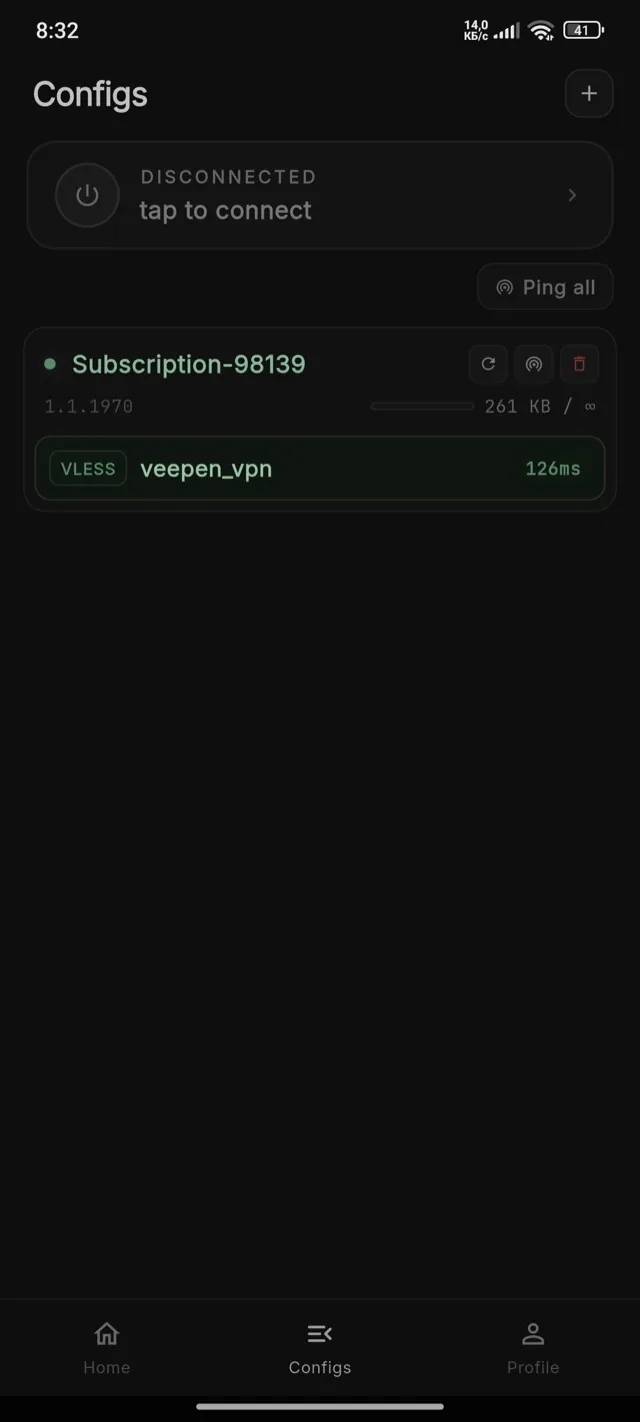
6Kết nối
Bạn có thể kết nối ngay từ màn hình Configs — không cần mở tab Home. Nhấn vào thẻ kết nối ở phía trên (hoặc biểu tượng nguồn). Khi nó hiển thị “Connected” với bộ đếm thời gian đang chạy, lưu lượng của bạn đã được mã hóa.
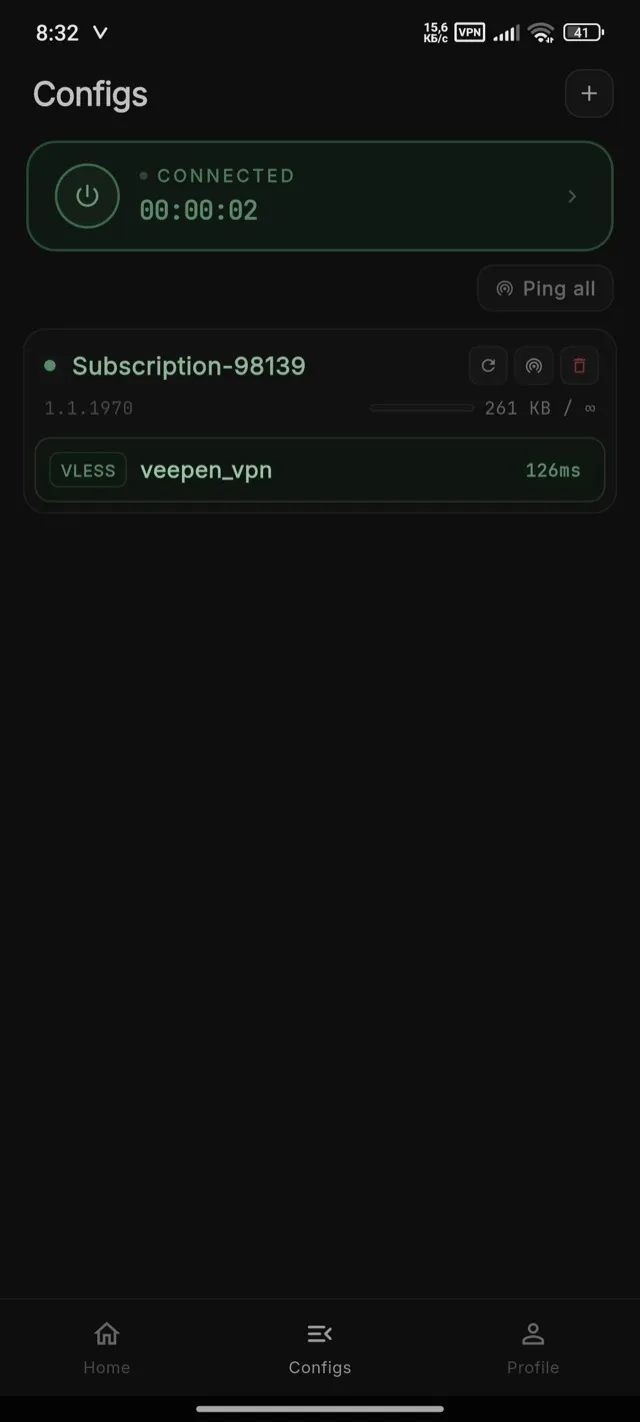
Mẹo: nếu một cấu hình ngừng hoạt động, hãy làm mới đăng ký hoặc nhập một liên kết mới từ @veepen_vpn. Để chuyển đổi vị trí và tìm máy chủ nhanh nhất, hãy xem hướng dẫn về cách kết nối và chọn máy chủ.