Veepen'e nasıl config eklenir
Veepen kendi sunucularınızla da çalışır. Sağlayıcınızdan (veya @veepen_vpn kanalımızdan) bir config bağlantınız ya da aboneliğiniz varsa, bunu birkaç saniyede içe aktarabilirsiniz. Configs sekmesini açın ve aşağıdaki üç yöntemden birini seçin.
1Configs sekmesini açın
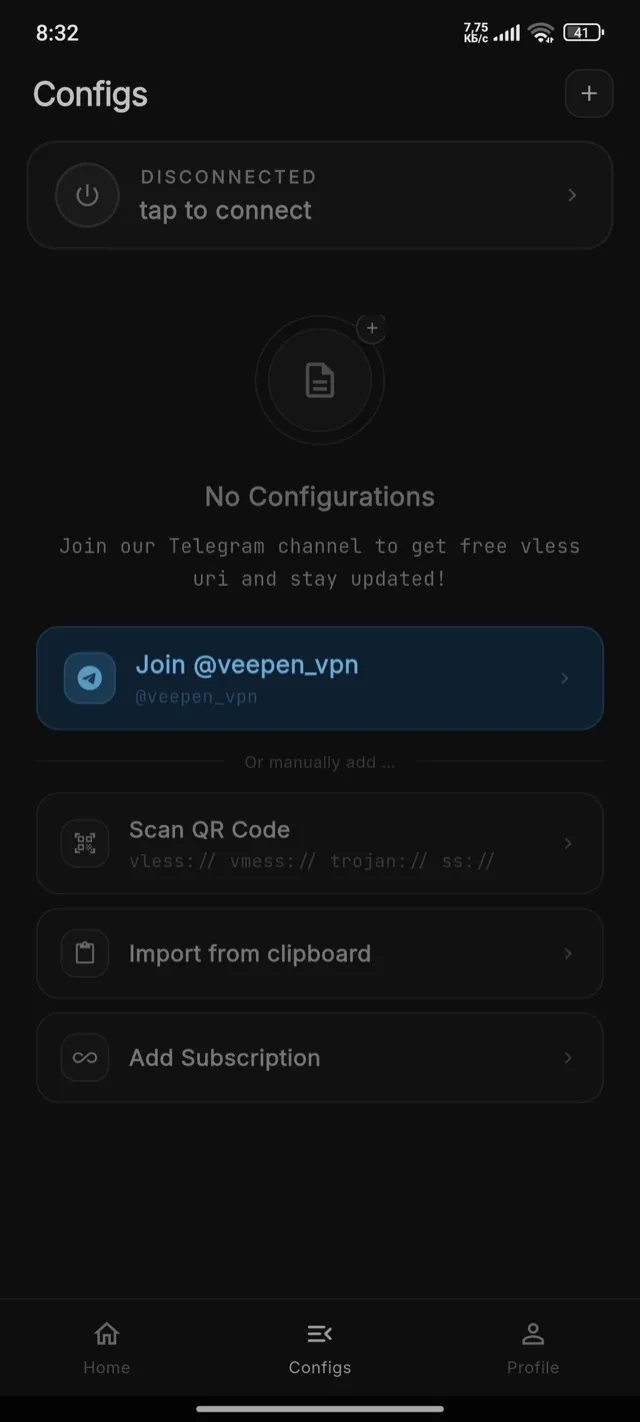
Alt çubuktaki Configs'e dokunun. Henüz hiç sunucunuz yoksa, içe aktarma seçenekleriyle birlikte “No Configurations” ekranını görürsünüz.
2Ekleme menüsünü açın
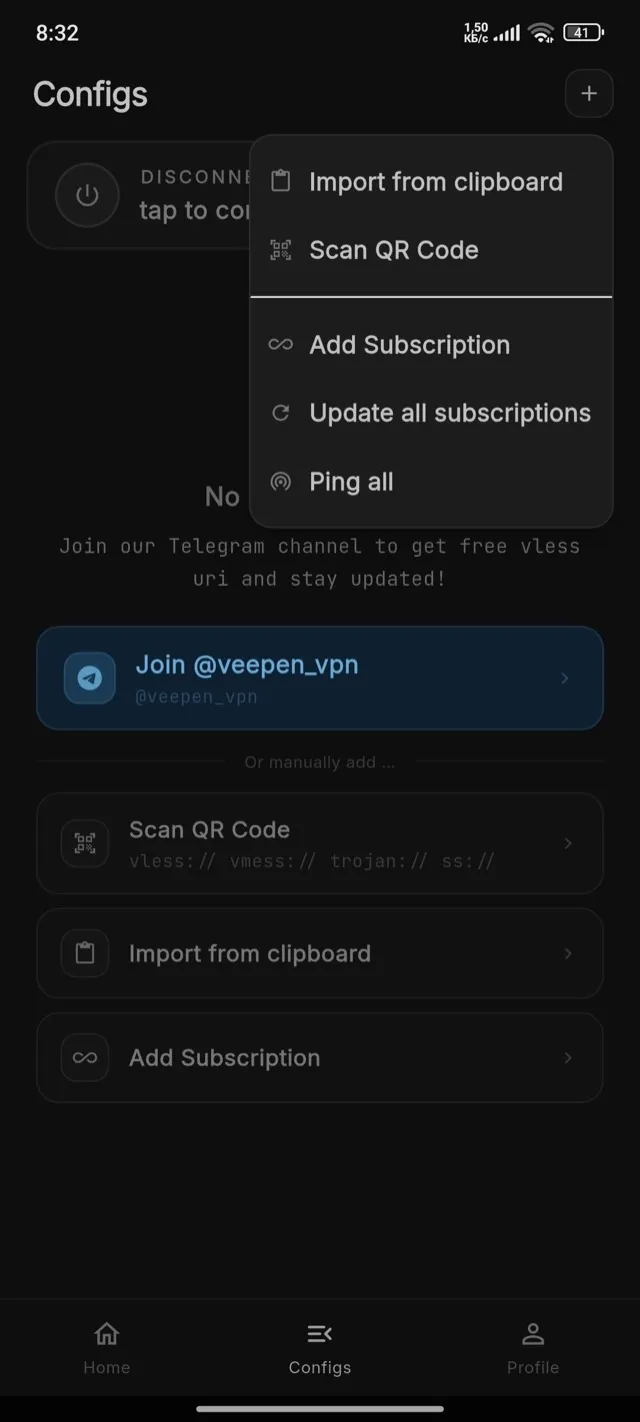
Sağ üst köşedeki “+” düğmesine dokunun. Bir menü belirir: Import from clipboard, Scan QR Code, Add Subscription, Update all subscriptions, Ping all.
3QR kodu ile içe aktarın
Scan QR Code'u seçin ve kamerayı QR koda doğrultun. Veepen; vless://, vmess://, trojan:// ve ss:// bağlantılarını otomatik olarak okur.
4Panodan içe aktarın
Bir config bağlantısını kopyalayın (vless://, vmess://, trojan:// veya ss:// ile başlar), ardından Import from clipboard'u seçin. Veepen bulduğu her bağlantıyı ekler.
5Bir abonelik ekleyin
Add Subscription'ı seçin ve abonelik URL'sini yapıştırın. Veepen içindeki tüm sunucuları yükler ve onları güncel tutar — daha sonra yenilemek için “Update all subscriptions”ı kullanın.
6Bağlanın
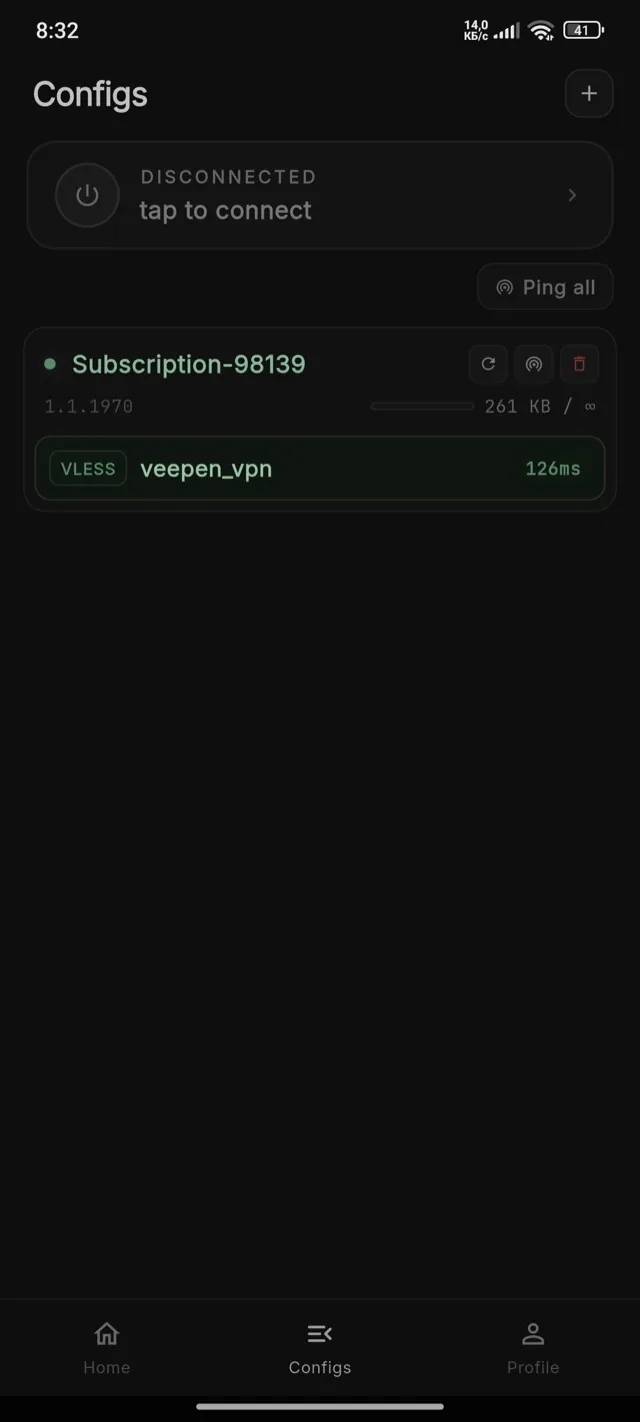
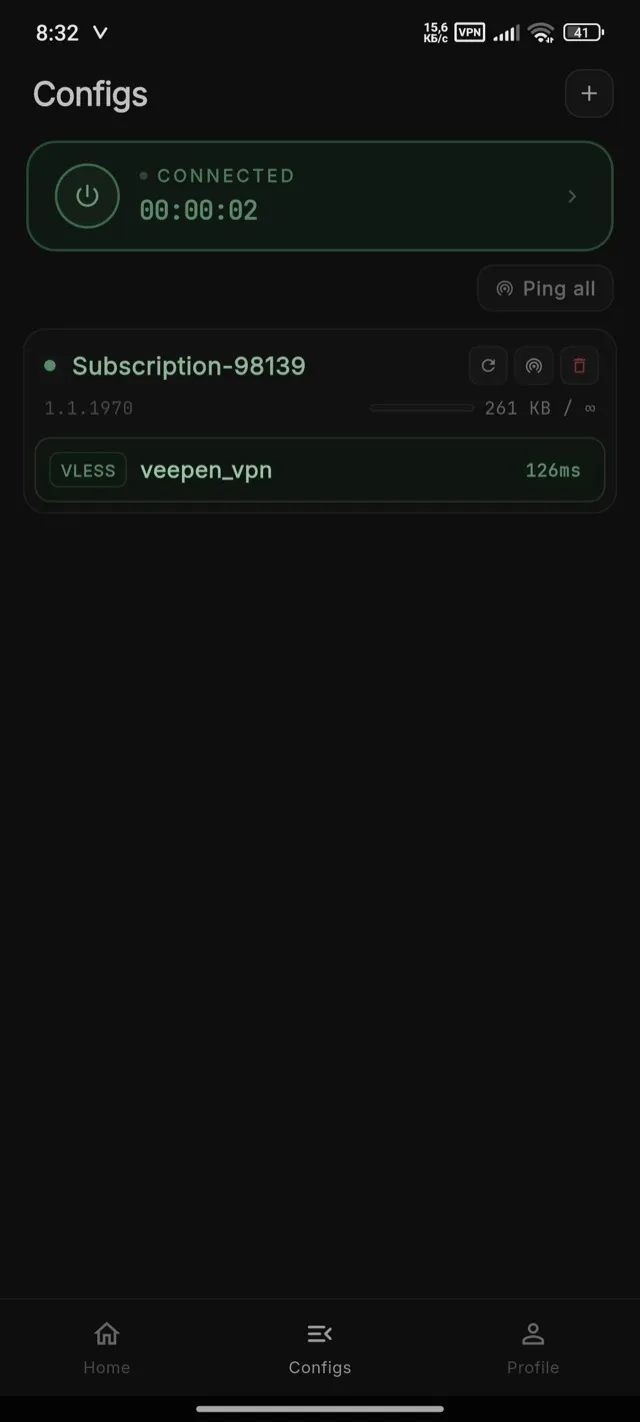
Doğrudan Configs ekranından bağlanabilirsiniz — Home sekmesini açmanıza gerek yok. Üstteki bağlantı kartına (veya güç simgesine) dokunun. Çalışan bir zamanlayıcıyla birlikte “Connected” gösterdiğinde, trafiğiniz şifrelenir.
İpucu: Bir config çalışmayı durdurursa, aboneliği yenileyin veya @veepen_vpn kanalından yeni bir bağlantı içe aktarın. Konum değiştirmek ve en hızlı sunucuyu bulmak için bağlanma ve sunucu seçme kılavuzuna bakın.