Jak dodać konfigurację w Veepen
Veepen działa również z Twoimi własnymi serwerami. Jeśli masz link do konfiguracji lub subskrypcję od swojego dostawcy (albo z naszego kanału @veepen_vpn), możesz je zaimportować w kilka sekund. Otwórz kartę Configs i wybierz jedną z trzech poniższych metod.
1Otwórz kartę Configs
Dotknij Configs na dolnym pasku. Jeśli nie masz jeszcze żadnych serwerów, zobaczysz ekran „No Configurations” z opcjami importu.
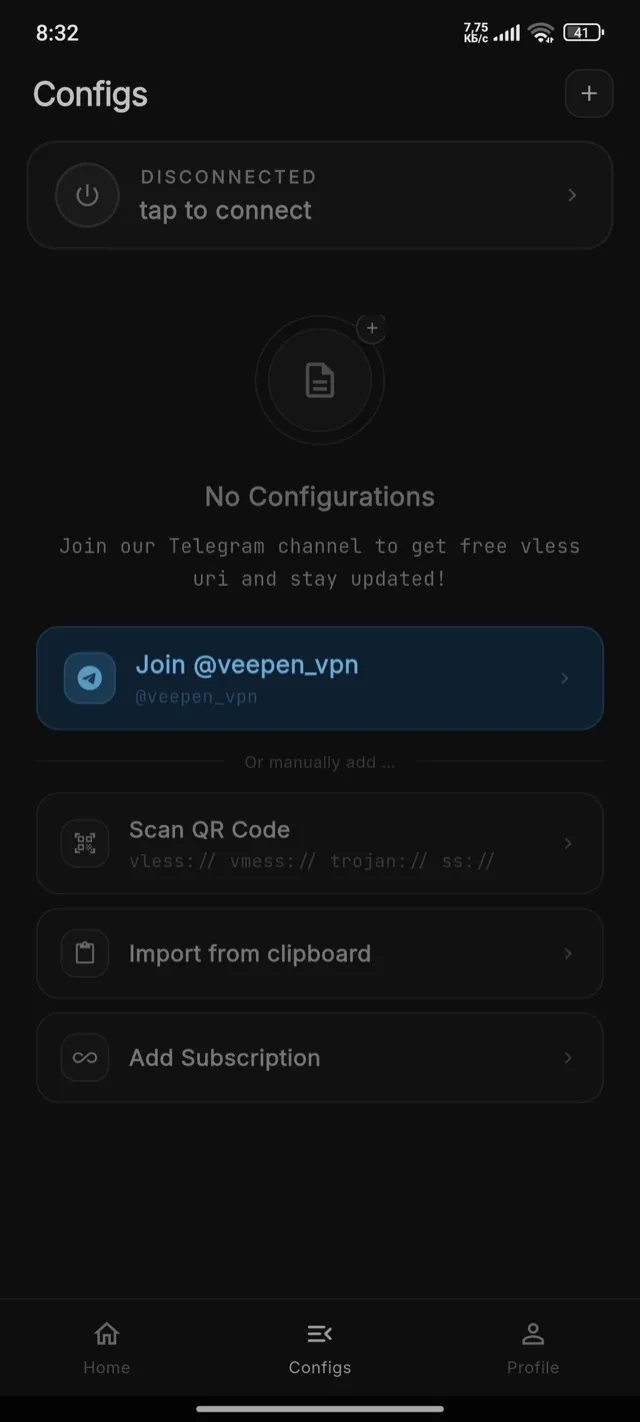
2Otwórz menu dodawania
Dotknij przycisku „+” w prawym górnym rogu. Pojawi się menu: Import from clipboard, Scan QR Code, Add Subscription, Update all subscriptions, Ping all.
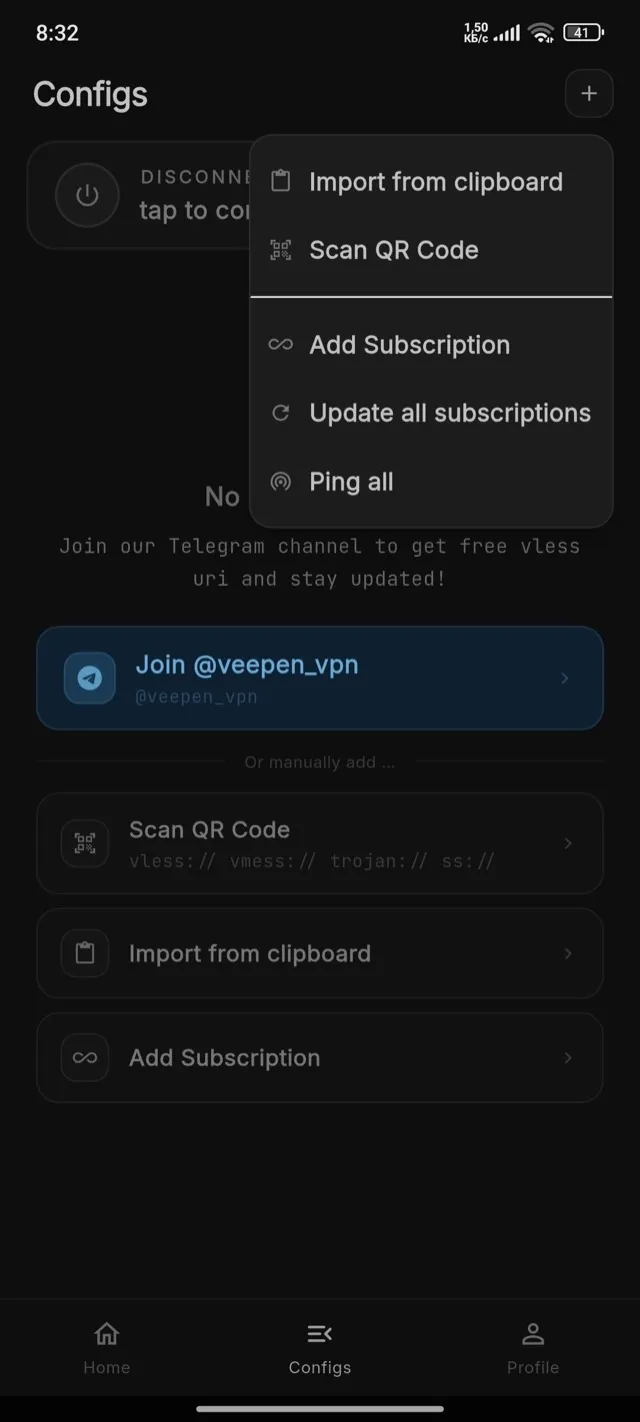
3Import za pomocą kodu QR
Wybierz Scan QR Code i skieruj aparat na kod QR. Veepen automatycznie odczytuje linki vless://, vmess://, trojan:// oraz ss://.
4Import ze schowka
Skopiuj link do konfiguracji (zaczyna się od vless://, vmess://, trojan:// lub ss://), a następnie wybierz Import from clipboard. Veepen dodaje każdy znaleziony link.
5Dodaj subskrypcję
Wybierz Add Subscription i wklej adres URL subskrypcji. Veepen załaduje z niej wszystkie serwery i utrzyma je w aktualnym stanie — użyj „Update all subscriptions”, aby odświeżyć je później.
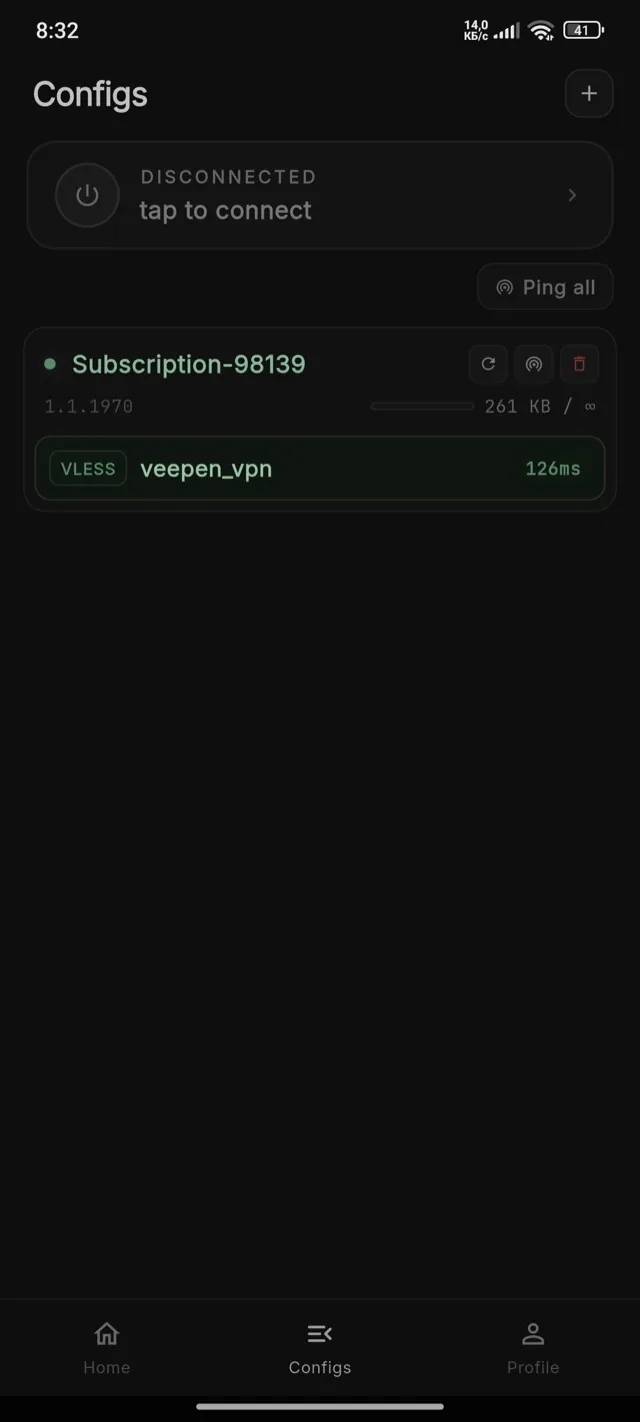
6Połącz się
Możesz połączyć się bezpośrednio z ekranu Configs — nie musisz otwierać karty Home. Dotknij karty połączenia na górze (lub ikony zasilania). Gdy pokaże „Connected” z działającym licznikiem czasu, Twój ruch jest szyfrowany.
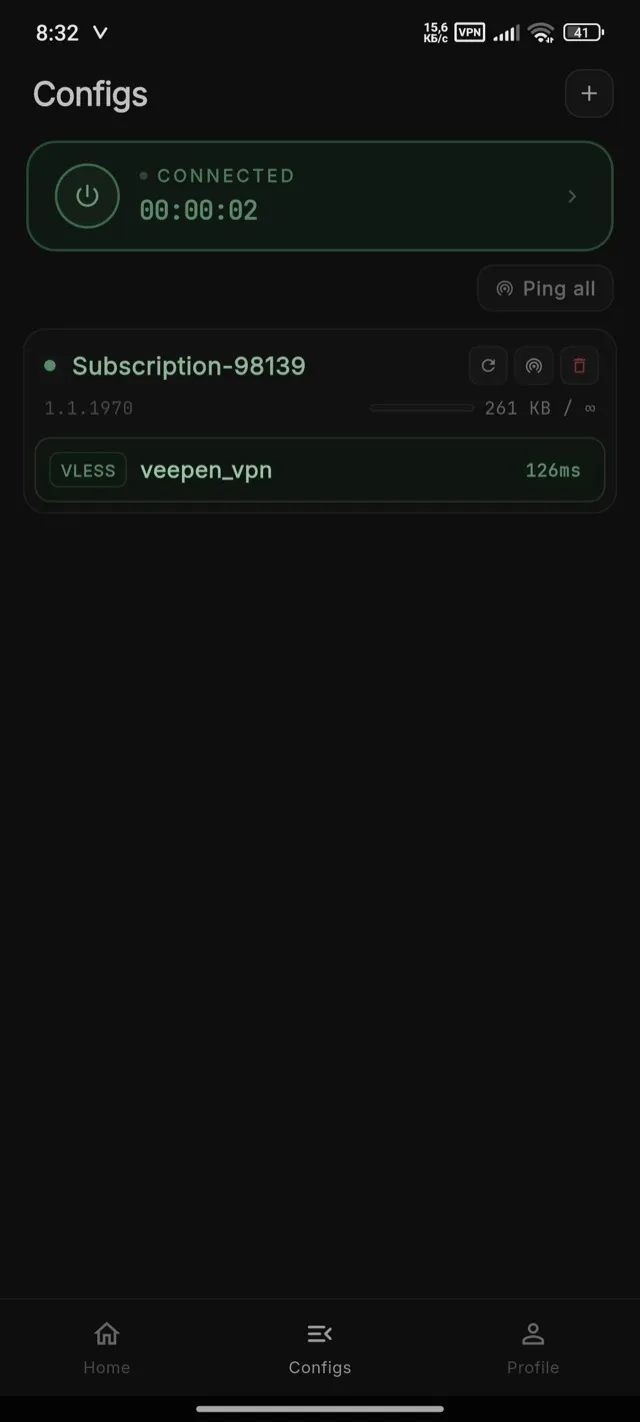
Wskazówka: jeśli konfiguracja przestanie działać, odśwież subskrypcję lub zaimportuj nowy link z @veepen_vpn. Aby zmienić lokalizacje i znaleźć najszybszy serwer, zobacz przewodnik dotyczący łączenia się i wyboru serwera.