Jinsi ya kuongeza config katika Veepen
Veepen inafanya kazi pia na seva zako mwenyewe. Ikiwa una kiungo cha config au usajili kutoka kwa mtoa huduma wako (au kutoka kwa chaneli yetu ya @veepen_vpn), unaweza kuiingiza ndani ya sekunde chache. Fungua kichupo cha Configs kisha uchague mojawapo ya njia tatu zilizo hapa chini.
1Fungua kichupo cha Configs
Gusa Configs kwenye upau wa chini. Ikiwa bado huna seva yoyote, utaona skrini ya “No Configurations” yenye chaguo za kuingiza.
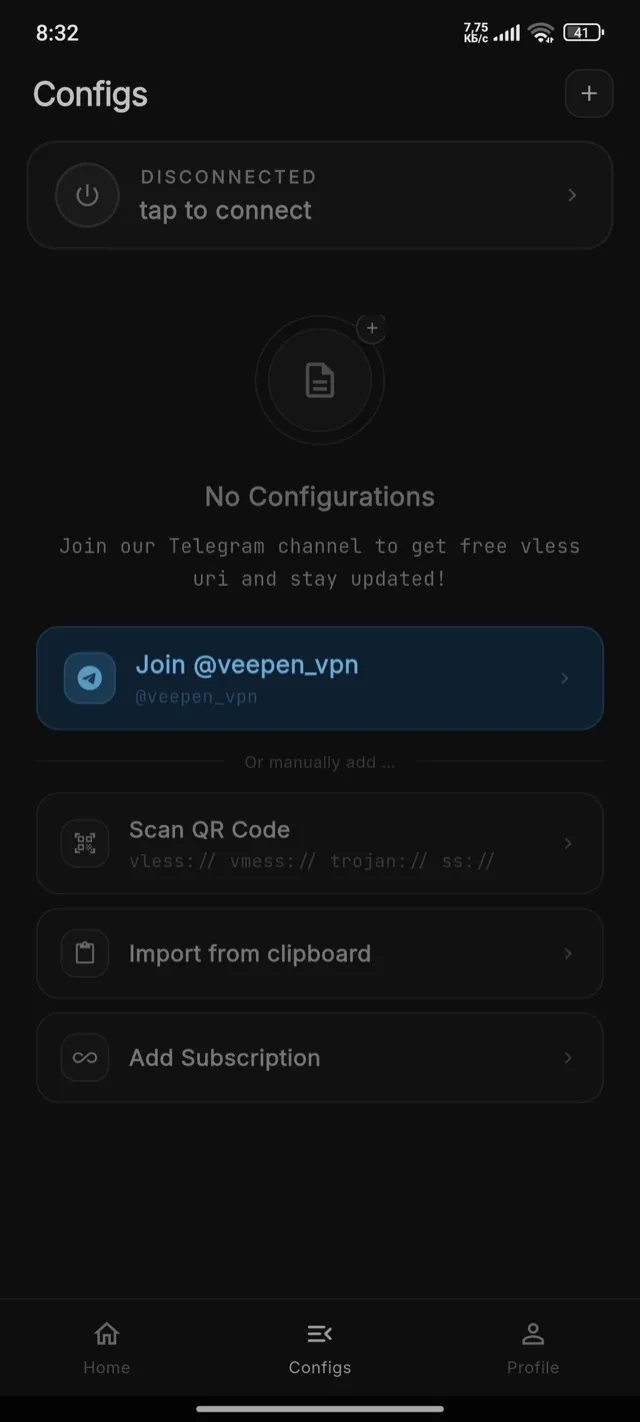
2Fungua menyu ya kuongeza
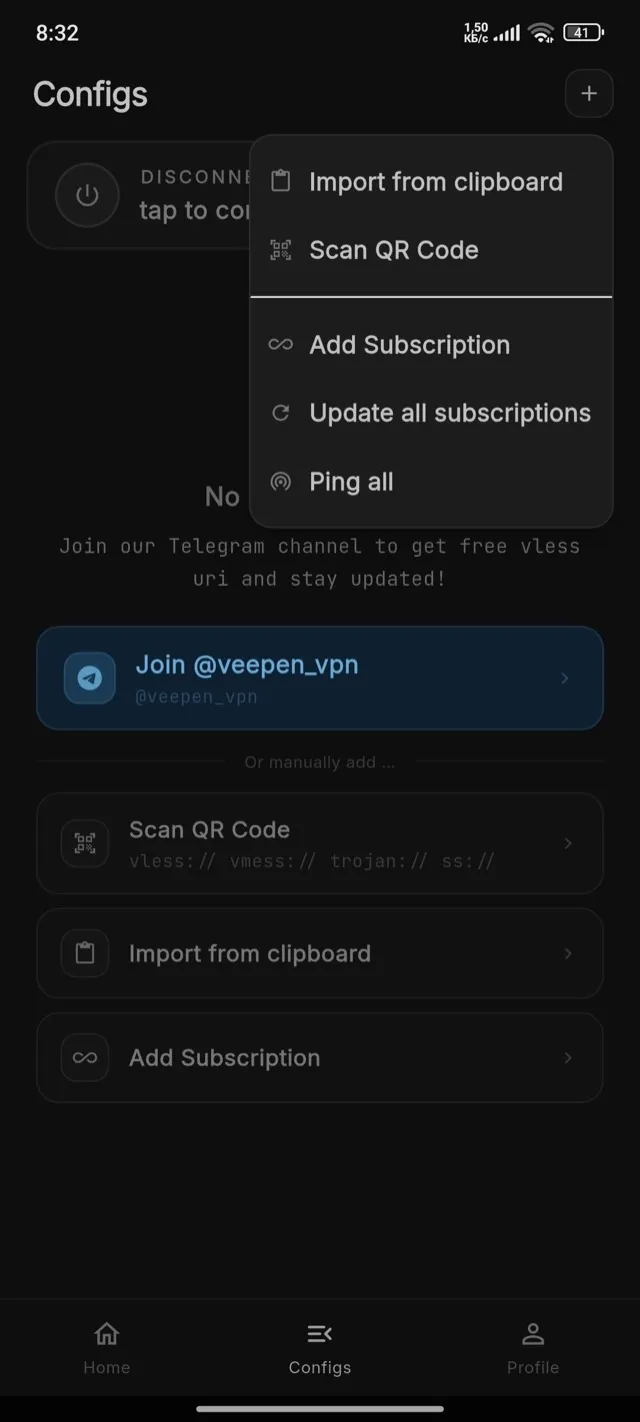
Gusa kitufe cha “+” kwenye kona ya juu kulia. Menyu itaonekana: Import from clipboard, Scan QR Code, Add Subscription, Update all subscriptions, Ping all.
3Ingiza kwa msimbo wa QR
Chagua Scan QR Code kisha uelekeze kamera kwenye QR. Veepen inasoma viungo vya vless://, vmess://, trojan:// na ss:// kiotomatiki.
4Ingiza kutoka ubao wa kunakili
Nakili kiungo cha config (huanza na vless://, vmess://, trojan:// au ss://), kisha uchague Import from clipboard. Veepen inaongeza kila kiungo inachokipata.
5Ongeza usajili
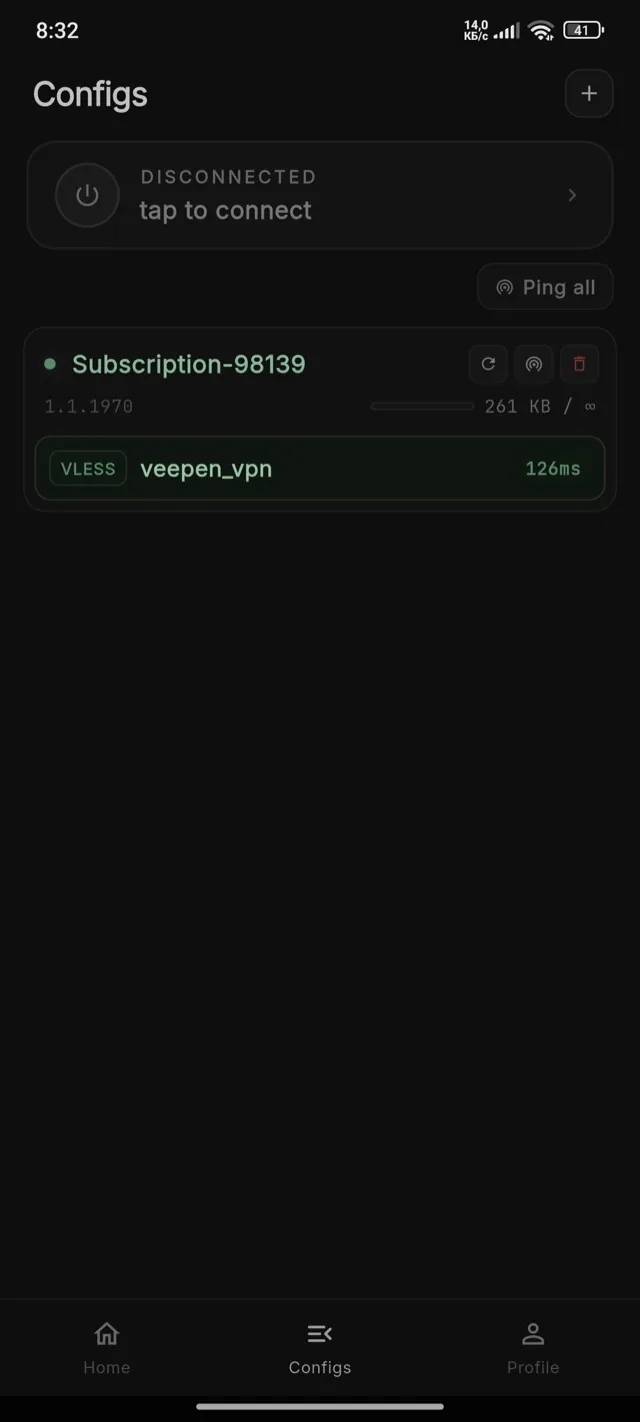
Chagua Add Subscription kisha ubandike URL ya usajili. Veepen itapakia seva zote kutoka humo na kuziweka zikiwa za kisasa — tumia “Update all subscriptions” kusasisha baadaye.
6Unganisha
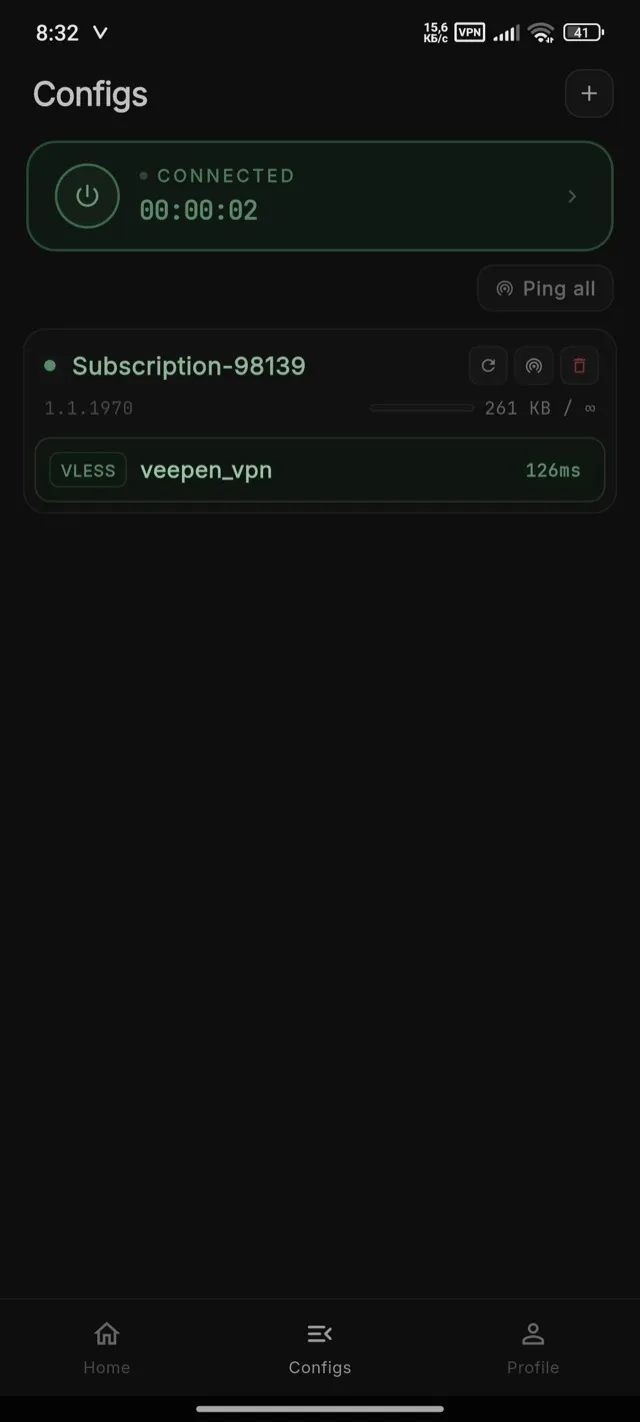
Unaweza kuunganisha moja kwa moja kutoka skrini ya Configs — hakuna haja ya kufungua kichupo cha Home. Gusa kadi ya muunganisho iliyo juu (au ikoni ya nishati). Inapoonyesha “Connected” pamoja na kipima muda kinachoendelea, trafiki yako imesimbwa kwa njia fiche.
Kidokezo: ikiwa config imeacha kufanya kazi, sasisha usajili au ingiza kiungo kipya kutoka @veepen_vpn. Ili kubadilisha maeneo na kupata seva ya haraka zaidi, angalia mwongozo wa kuunganisha na kuchagua seva.