كيفية إضافة إعداد (config) في Veepen
يعمل Veepen مع خوادمك الخاصة أيضًا. إذا كان لديك رابط إعداد أو اشتراك من مزوّدك (أو من قناتنا @veepen_vpn)، يمكنك استيراده في بضع ثوانٍ. افتح تبويب Configs واختر إحدى الطرق الثلاث أدناه.
1افتح تبويب Configs
اضغط على Configs في الشريط السفلي. إذا لم يكن لديك أي خوادم بعد، فسترى شاشة "No Configurations" مع خيارات الاستيراد.
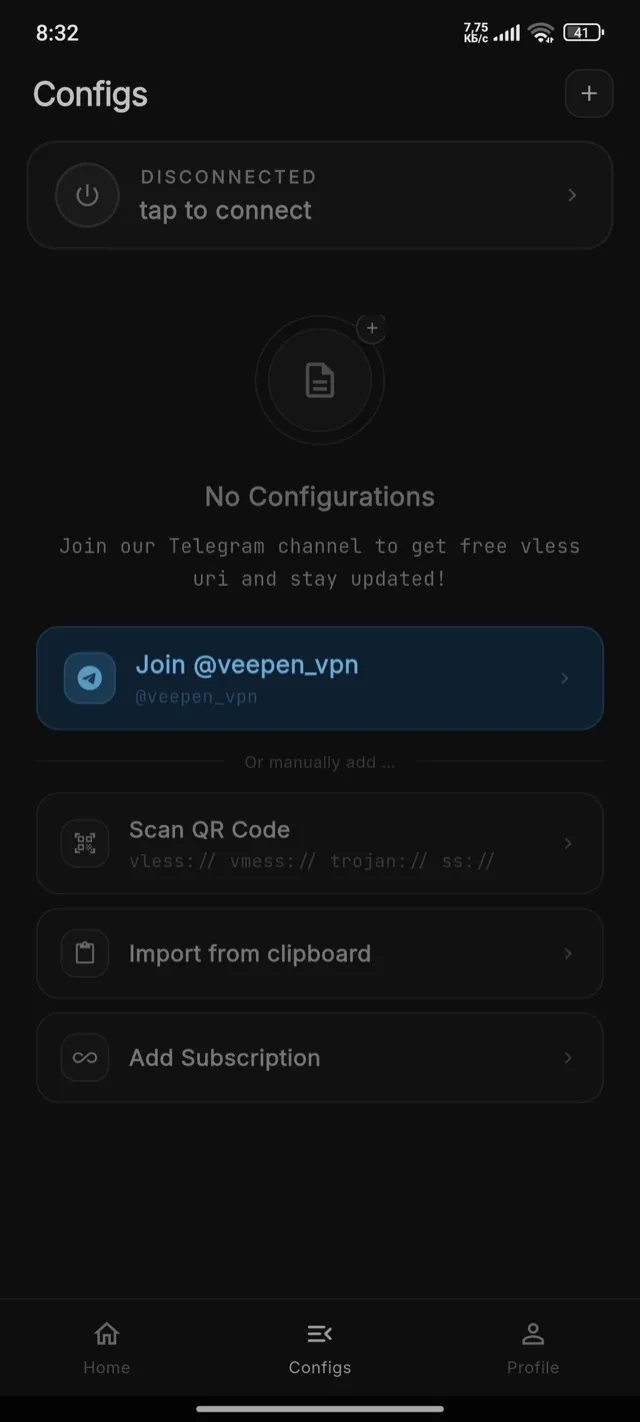
2افتح قائمة الإضافة
اضغط على زر "+" في الزاوية العلوية اليمنى. ستظهر قائمة: Import from clipboard، Scan QR Code، Add Subscription، Update all subscriptions، Ping all.
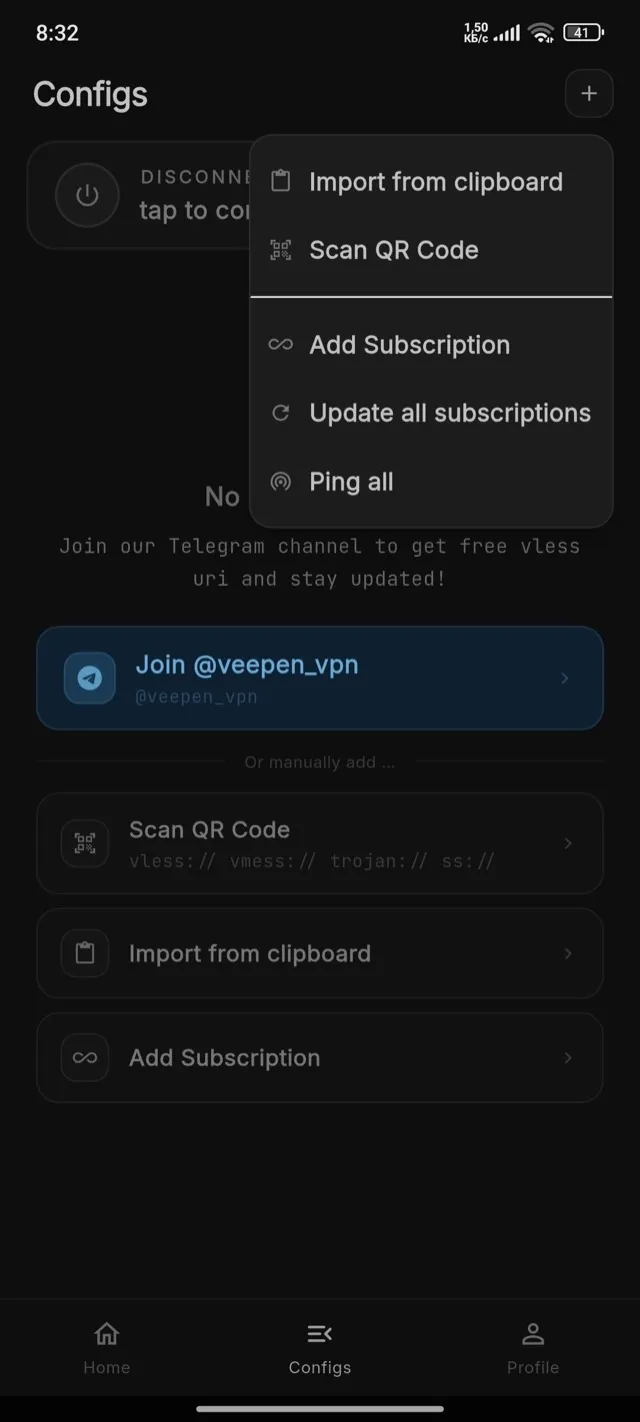
3الاستيراد عبر رمز QR
اختر Scan QR Code ووجّه الكاميرا نحو رمز QR. يقرأ Veepen روابط vless:// وvmess:// وtrojan:// وss:// تلقائيًا.
4الاستيراد من الحافظة
انسخ رابط الإعداد (يبدأ بـ vless:// أو vmess:// أو trojan:// أو ss://)، ثم اختر Import from clipboard. يضيف Veepen كل رابط يعثر عليه.
5أضف اشتراكًا
اختر Add Subscription والصق رابط الاشتراك (URL). يحمّل Veepen جميع الخوادم منه ويبقيها محدّثة — استخدم "Update all subscriptions" للتحديث لاحقًا.
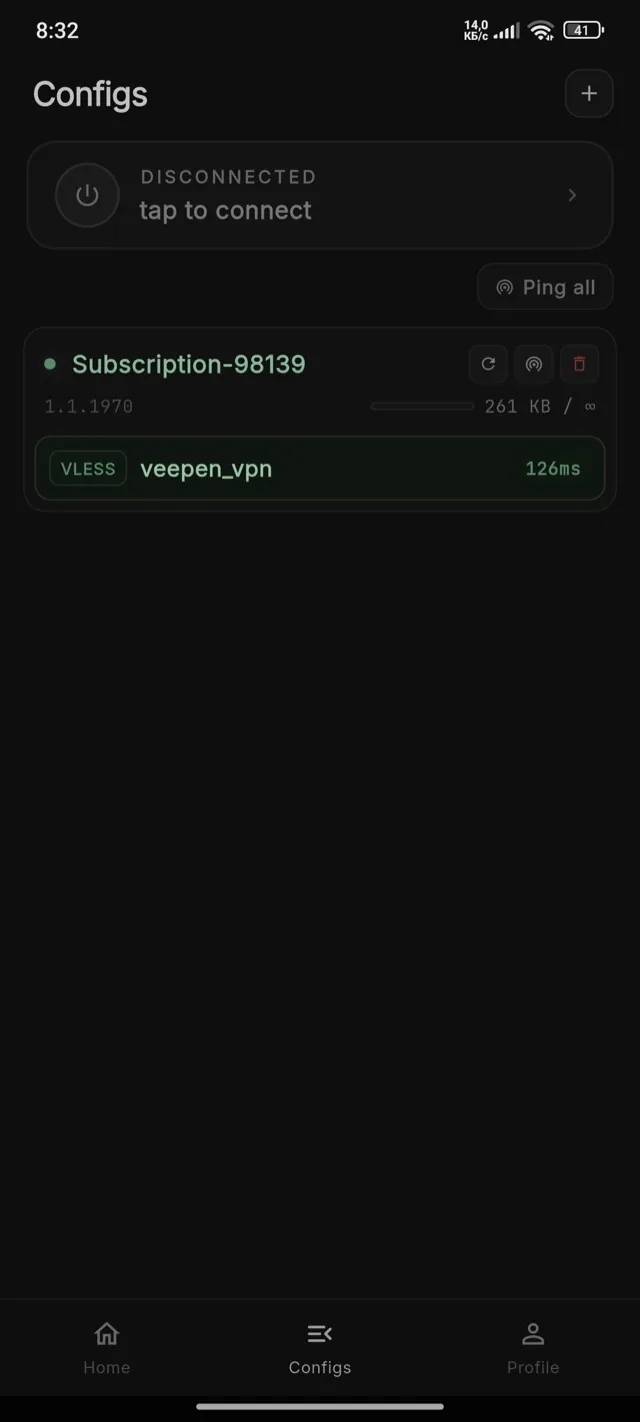
6اتصل
يمكنك الاتصال مباشرة من شاشة Configs — لا حاجة لفتح تبويب Home. اضغط على بطاقة الاتصال في الأعلى (أو أيقونة التشغيل). عندما تظهر "Connected" مع مؤقّت يعمل، يكون بياناتك مشفّرة.
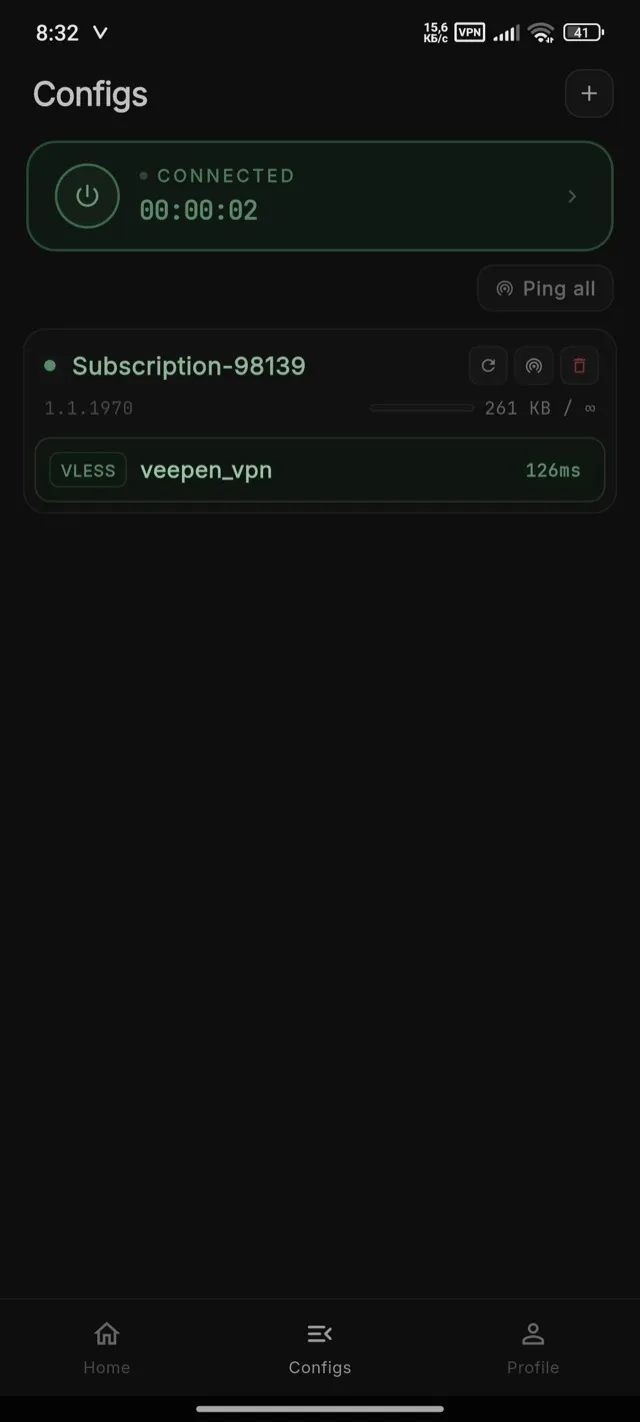
نصيحة: إذا توقّف الإعداد عن العمل، حدّث الاشتراك أو استورد رابطًا جديدًا من @veepen_vpn. لتبديل المواقع والعثور على أسرع خادم، راجع دليل الاتصال واختيار الخادم.