Cara menambahkan konfigurasi di Veepen
Veepen juga bisa bekerja dengan server Anda sendiri. Jika Anda memiliki tautan konfigurasi atau langganan dari penyedia Anda (atau dari saluran @veepen_vpn kami), Anda dapat mengimpornya dalam beberapa detik. Buka tab Configs dan pilih salah satu dari tiga metode di bawah ini.
1Buka tab Configs
Ketuk Configs di bilah bawah. Jika Anda belum memiliki server, Anda akan melihat layar “No Configurations” dengan opsi impor.
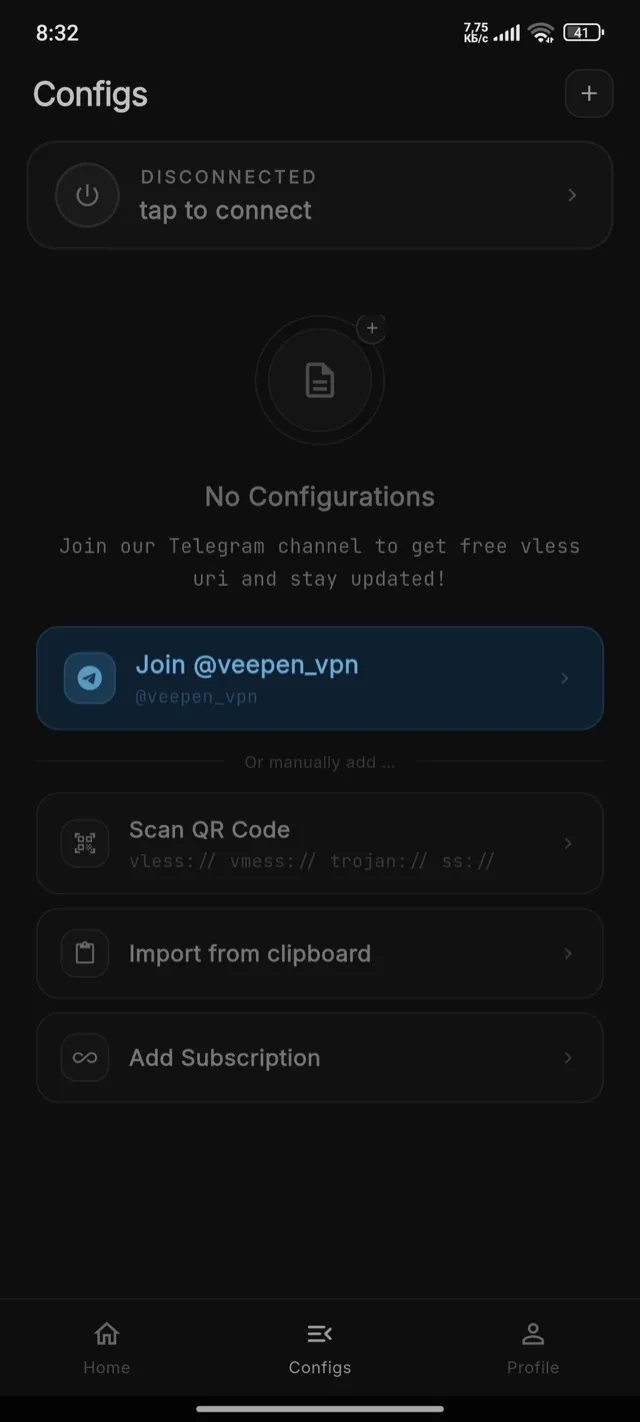
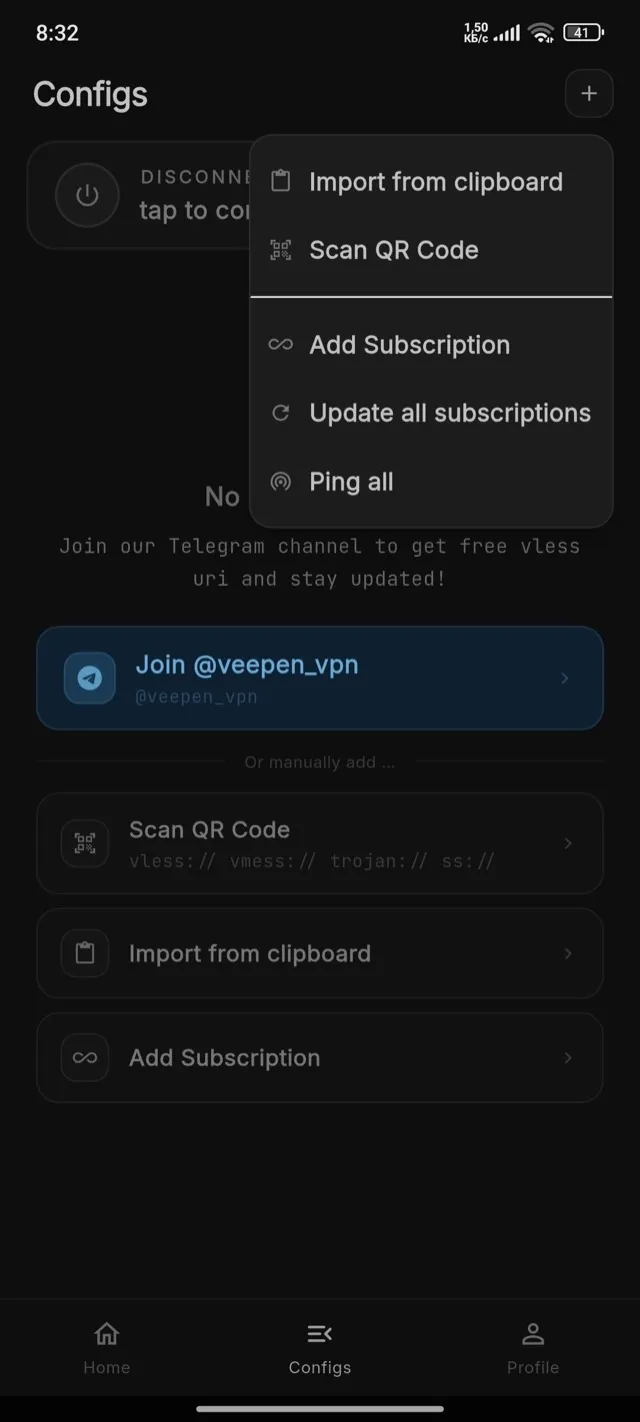
2Buka menu tambah
Ketuk tombol “+” di sudut kanan atas. Sebuah menu akan muncul: Import from clipboard, Scan QR Code, Add Subscription, Update all subscriptions, Ping all.
3Impor melalui kode QR
Pilih Scan QR Code dan arahkan kamera ke kode QR. Veepen membaca tautan vless://, vmess://, trojan:// dan ss:// secara otomatis.
4Impor dari papan klip
Salin sebuah tautan konfigurasi (dimulai dengan vless://, vmess://, trojan:// atau ss://), lalu pilih Import from clipboard. Veepen menambahkan setiap tautan yang ditemukannya.
5Tambahkan langganan
Pilih Add Subscription dan tempel URL langganan. Veepen memuat semua server darinya dan menjaganya tetap diperbarui — gunakan “Update all subscriptions” untuk menyegarkan nanti.
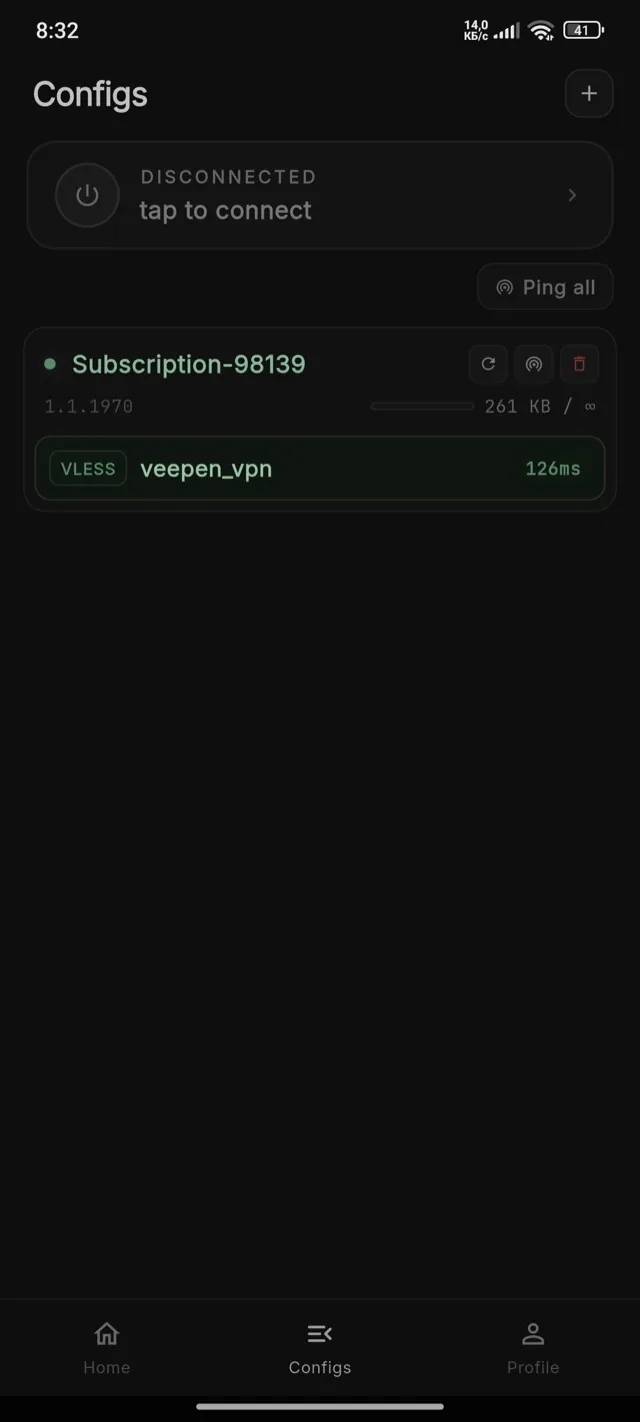
6Sambungkan
Anda dapat menyambung langsung dari layar Configs — tidak perlu membuka tab Home. Ketuk kartu koneksi di bagian atas (atau ikon daya). Ketika muncul “Connected” dengan pengatur waktu yang berjalan, lalu lintas Anda telah terenkripsi.
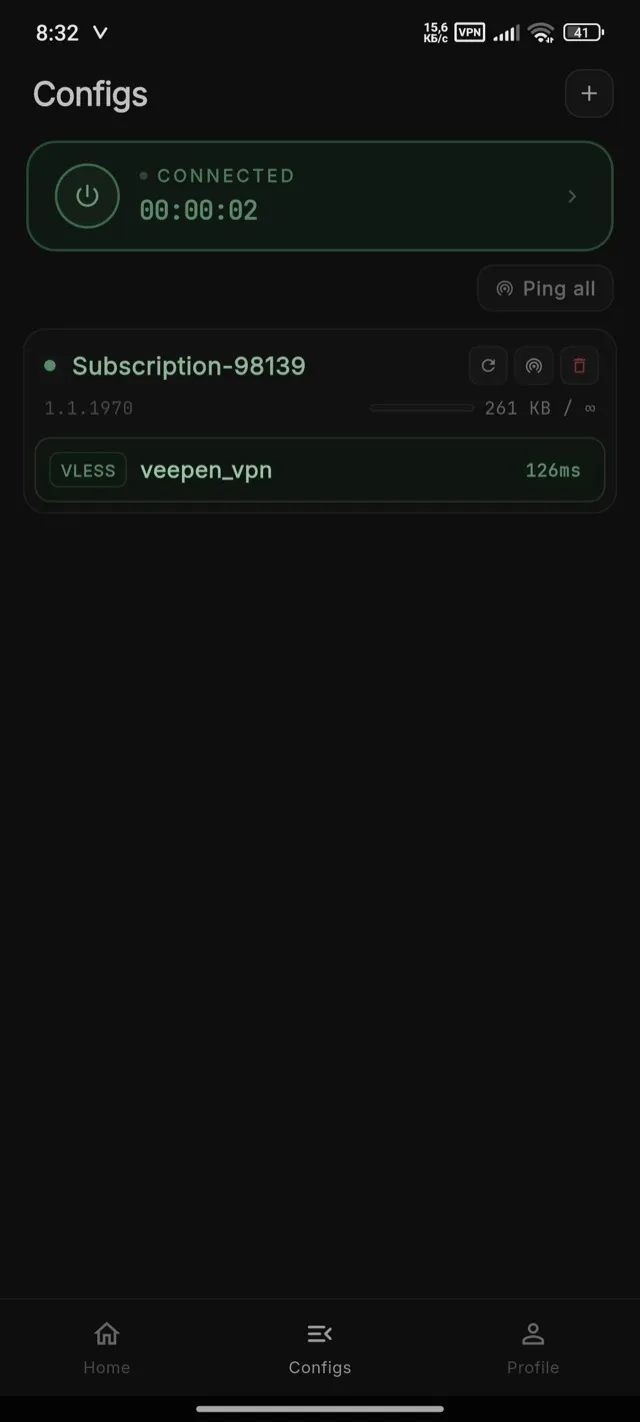
Tips: jika sebuah konfigurasi berhenti bekerja, segarkan langganan atau impor tautan baru dari @veepen_vpn. Untuk mengganti lokasi dan menemukan server tercepat, lihat panduan menyambung dan memilih server.