Veepen میں کنفگ کیسے شامل کریں
Veepen آپ کے اپنے سرورز کے ساتھ بھی کام کرتا ہے۔ اگر آپ کے پاس اپنے فراہم کنندہ (یا ہمارے @veepen_vpn چینل) سے کوئی کنفگ لنک یا سبسکرپشن ہے، تو آپ اسے چند سیکنڈ میں درآمد کر سکتے ہیں۔ Configs ٹیب کھولیں اور نیچے دیے گئے تین طریقوں میں سے ایک منتخب کریں۔
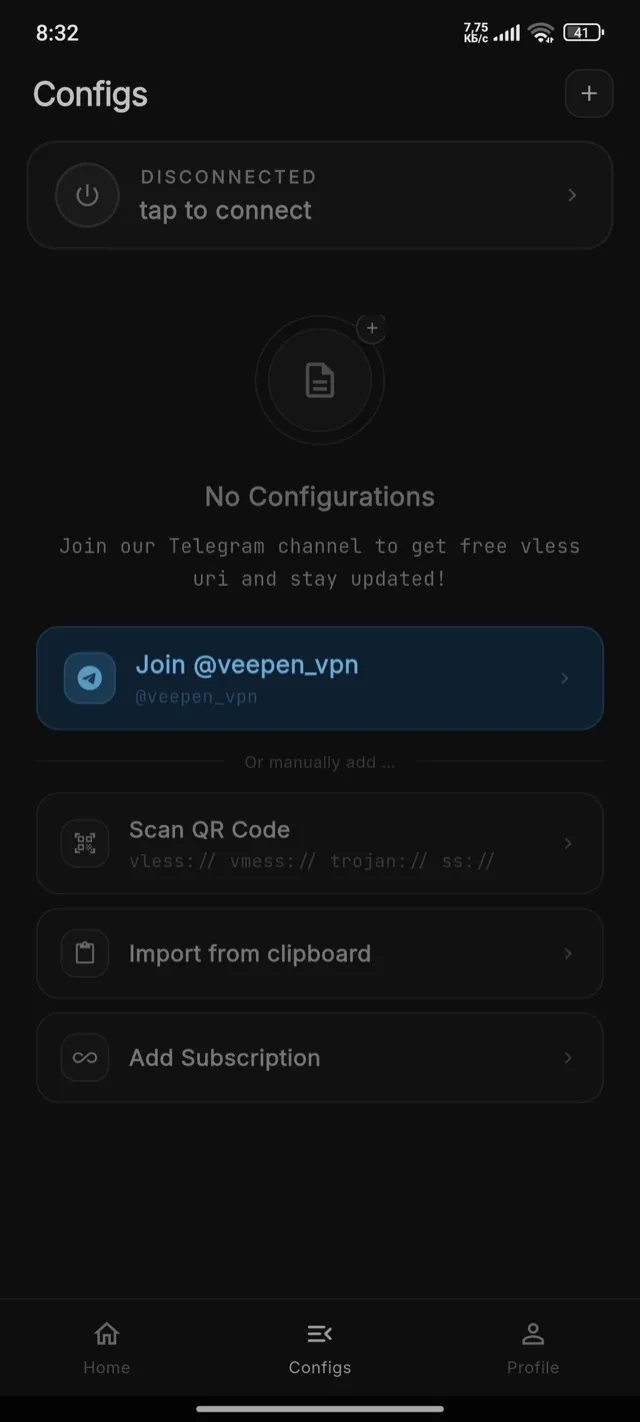
1Configs ٹیب کھولیں
نیچے کے بار میں Configs پر ٹیپ کریں۔ اگر آپ کے پاس ابھی کوئی سرور نہیں ہے، تو آپ کو درآمد کے اختیارات کے ساتھ "No Configurations" اسکرین نظر آئے گی۔
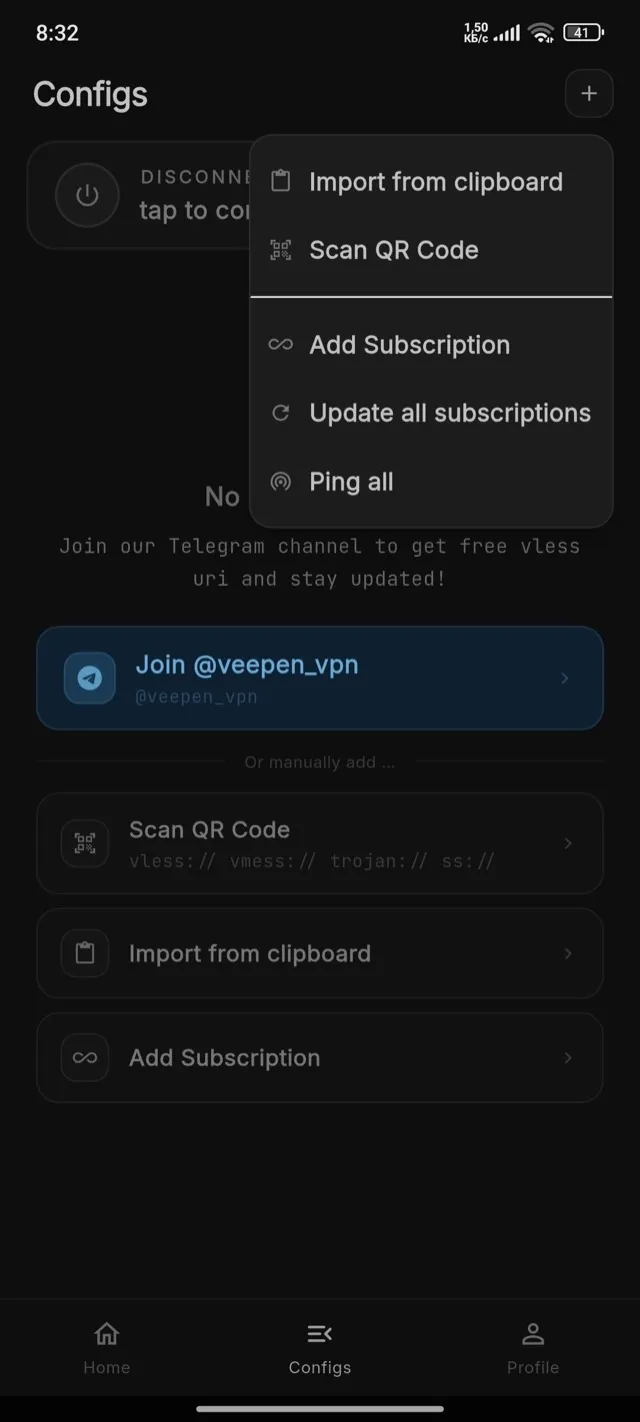
2شامل کرنے کا مینو کھولیں
اوپر دائیں کونے میں "+" بٹن پر ٹیپ کریں۔ ایک مینو ظاہر ہوتا ہے: Import from clipboard، Scan QR Code، Add Subscription، Update all subscriptions، Ping all۔
3QR کوڈ کے ذریعے درآمد کریں
Scan QR Code منتخب کریں اور کیمرہ QR کی طرف کریں۔ Veepen خودکار طور پر vless://، vmess://، trojan:// اور ss:// لنکس پڑھ لیتا ہے۔
4کلپ بورڈ سے درآمد کریں
کنفگ لنک کاپی کریں (یہ vless://، vmess://، trojan:// یا ss:// سے شروع ہوتا ہے)، پھر Import from clipboard منتخب کریں۔ Veepen جو بھی لنک ملے وہ شامل کر لیتا ہے۔
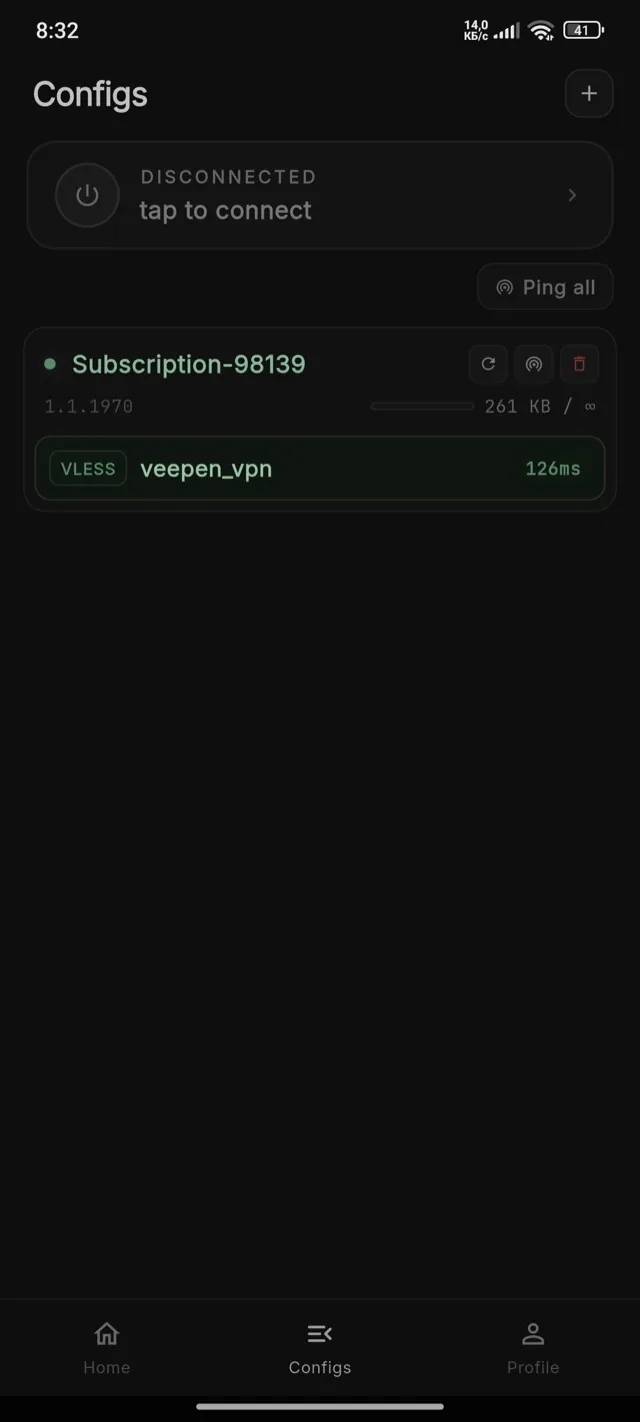
5سبسکرپشن شامل کریں
Add Subscription منتخب کریں اور سبسکرپشن کا URL پیسٹ کریں۔ Veepen اس سے تمام سرورز لوڈ کر لیتا ہے اور انہیں اپ ڈیٹ رکھتا ہے — بعد میں تازہ کرنے کے لیے "Update all subscriptions" استعمال کریں۔
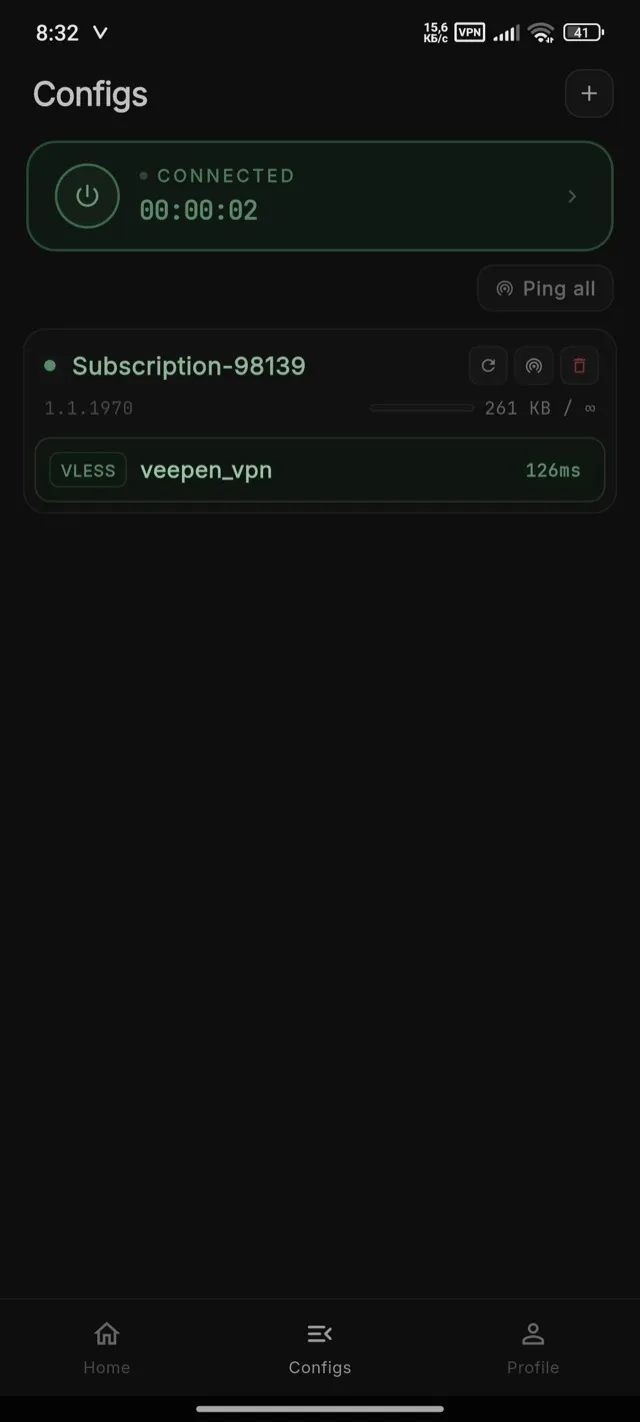
6منسلک ہوں
آپ براہِ راست Configs اسکرین سے منسلک ہو سکتے ہیں — Home ٹیب کھولنے کی ضرورت نہیں۔ اوپر کنکشن کارڈ (یا پاور آئیکن) پر ٹیپ کریں۔ جب یہ چلتے ہوئے ٹائمر کے ساتھ "Connected" دکھائے، تو آپ کا ٹریفک خفیہ کاری شدہ ہے۔
مشورہ: اگر کوئی کنفگ کام کرنا بند کر دے، تو سبسکرپشن تازہ کریں یا @veepen_vpn سے نیا لنک درآمد کریں۔ مقامات تبدیل کرنے اور سب سے تیز سرور تلاش کرنے کے لیے، منسلک ہونے اور سرور منتخب کرنے کی گائیڈ دیکھیں۔