Veepen에서 설정(config) 추가하는 방법
Veepen은 여러분 자신의 서버에서도 작동합니다. 제공업체(또는 저희 @veepen_vpn 채널)에서 받은 설정 링크나 구독이 있다면 몇 초 만에 가져올 수 있습니다. Configs 탭을 열고 아래 세 가지 방법 중 하나를 선택하세요.
1Configs 탭 열기
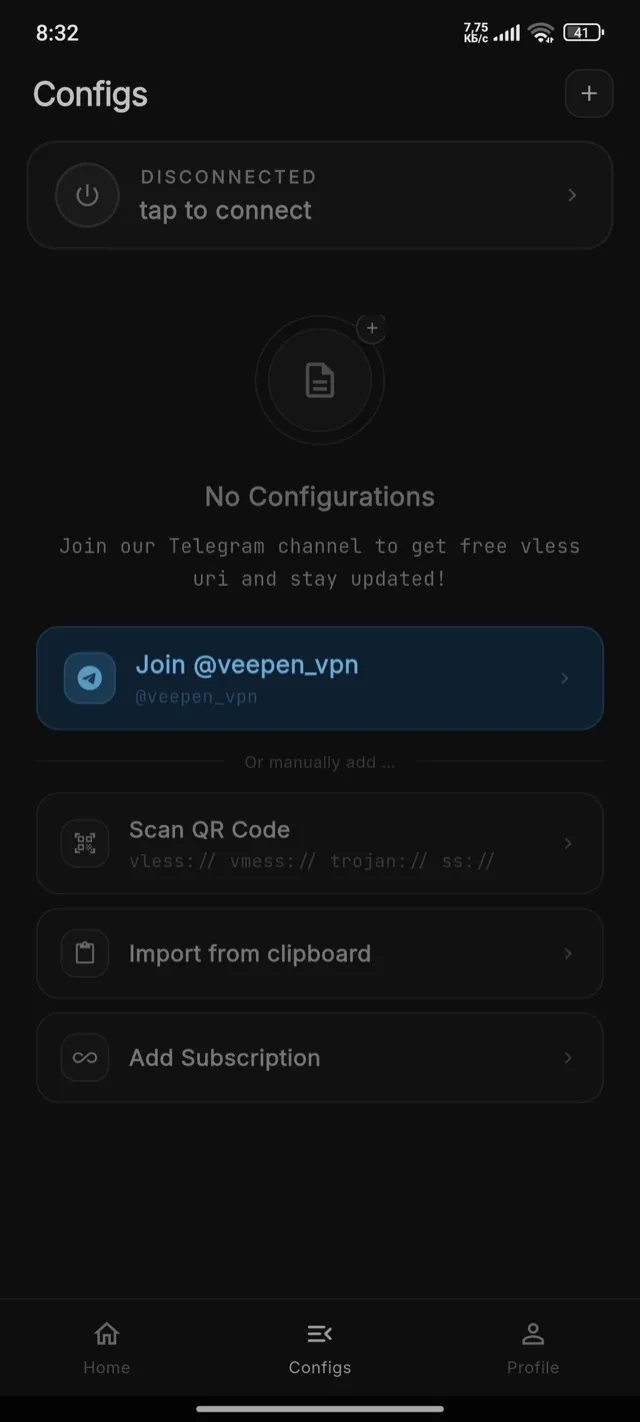
하단 바에서 Configs를 탭하세요. 아직 서버가 없다면 가져오기 옵션이 있는 “No Configurations” 화면이 나타납니다.
2추가 메뉴 열기
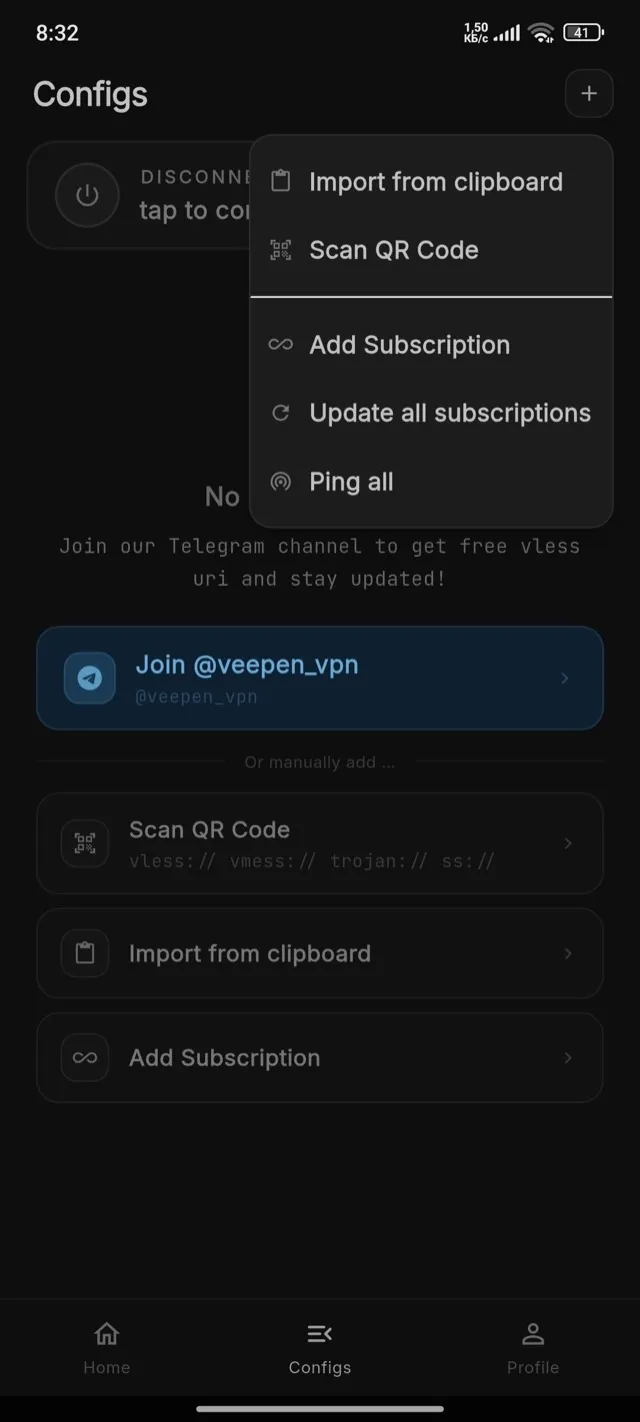
오른쪽 상단의 “+” 버튼을 탭하세요. 메뉴가 나타납니다: Import from clipboard, Scan QR Code, Add Subscription, Update all subscriptions, Ping all.
3QR 코드로 가져오기
Scan QR Code를 선택하고 카메라를 QR에 맞추세요. Veepen은 vless://, vmess://, trojan://, ss:// 링크를 자동으로 인식합니다.
4클립보드에서 가져오기
설정 링크(vless://, vmess://, trojan:// 또는 ss://로 시작)를 복사한 다음 Import from clipboard를 선택하세요. Veepen은 찾은 모든 링크를 추가합니다.
5구독 추가하기
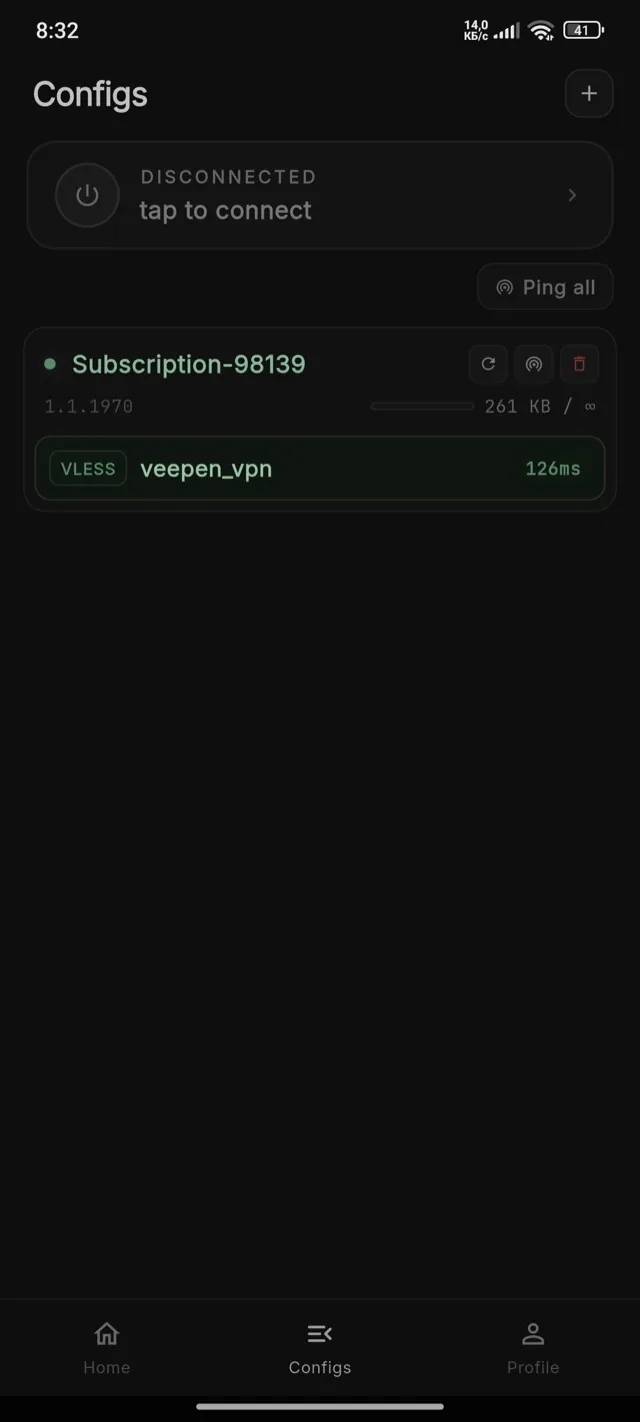
Add Subscription을 선택하고 구독 URL을 붙여넣으세요. Veepen은 거기서 모든 서버를 불러와 최신 상태로 유지합니다. 나중에 새로 고치려면 “Update all subscriptions”를 사용하세요.
6연결하기
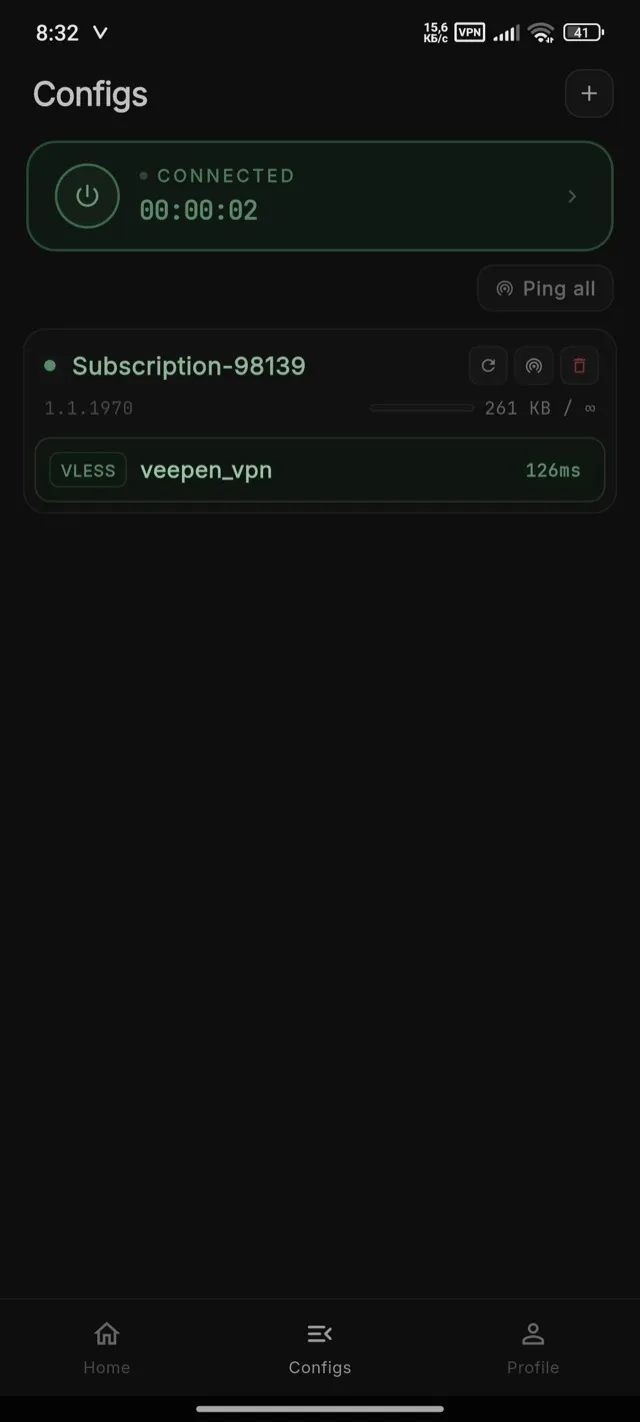
Home 탭을 열 필요 없이 Configs 화면에서 바로 연결할 수 있습니다. 상단의 연결 카드(또는 전원 아이콘)를 탭하세요. 타이머가 작동하면서 “Connected”가 표시되면 트래픽이 암호화된 것입니다.
팁: 설정이 작동을 멈추면 구독을 새로 고치거나 @veepen_vpn에서 새 링크를 가져오세요. 위치를 전환하고 가장 빠른 서버를 찾으려면 연결 및 서버 선택 가이드를 참고하세요.