Cara menambah konfig dalam Veepen
Veepen turut berfungsi dengan pelayan anda sendiri. Jika anda mempunyai pautan konfig atau langganan daripada penyedia anda (atau daripada saluran @veepen_vpn kami), anda boleh mengimportnya dalam beberapa saat. Buka tab Configs dan pilih salah satu daripada tiga kaedah di bawah.
1Buka tab Configs
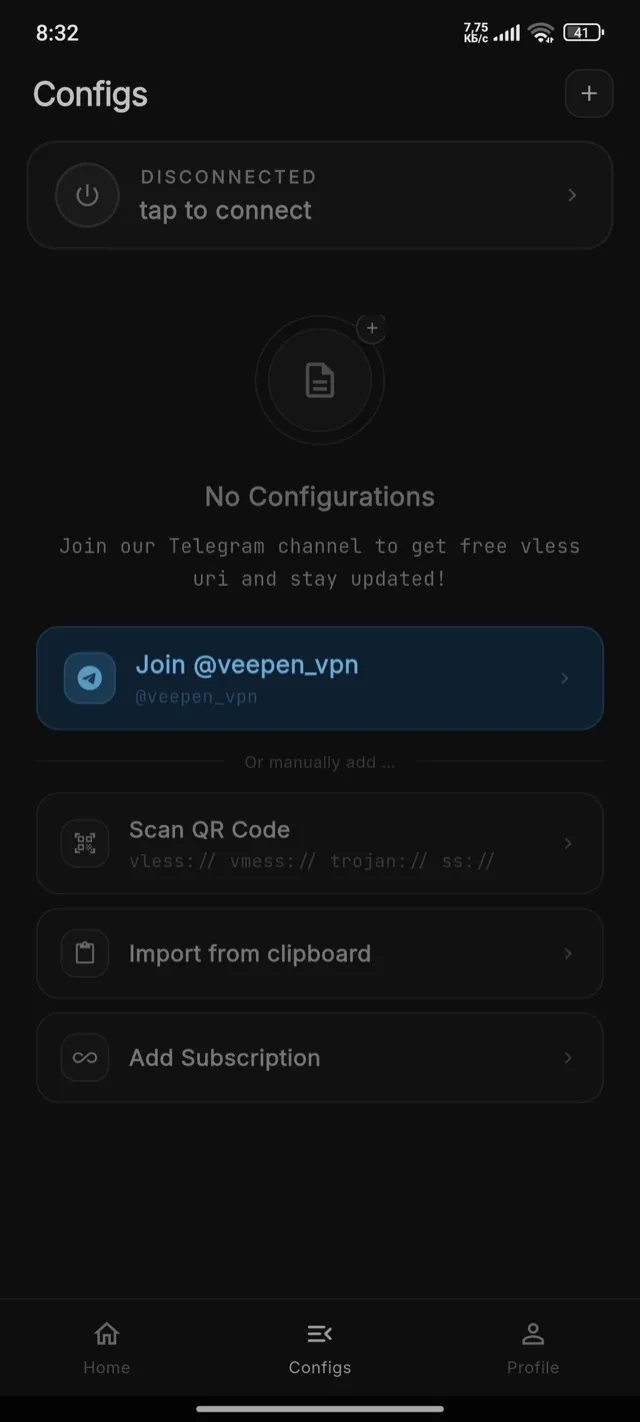
Ketik Configs pada bar bawah. Jika anda belum mempunyai sebarang pelayan, anda akan melihat skrin “No Configurations” dengan pilihan import.
2Buka menu tambah
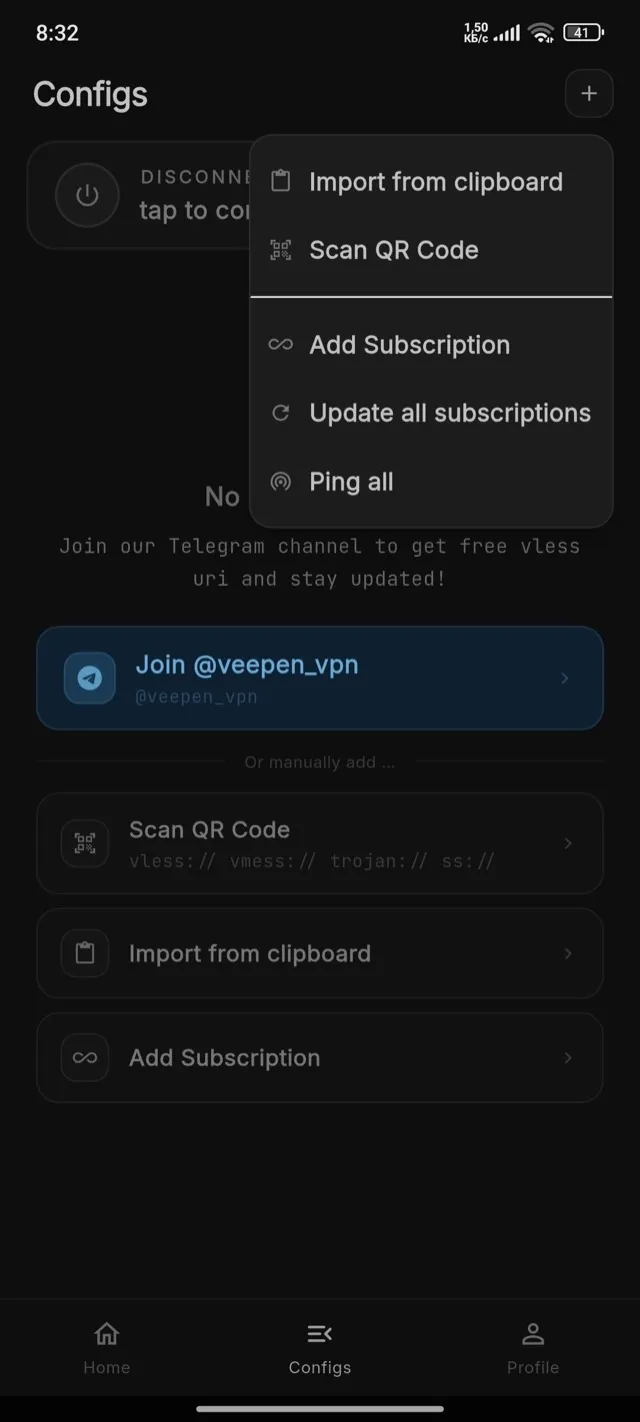
Ketik butang “+” di sudut kanan atas. Satu menu akan muncul: Import from clipboard, Scan QR Code, Add Subscription, Update all subscriptions, Ping all.
3Import melalui kod QR
Pilih Scan QR Code dan halakan kamera ke arah kod QR. Veepen membaca pautan vless://, vmess://, trojan:// dan ss:// secara automatik.
4Import daripada papan keratan
Salin pautan konfig (ia bermula dengan vless://, vmess://, trojan:// atau ss://), kemudian pilih Import from clipboard. Veepen menambah setiap pautan yang ditemuinya.
5Tambah langganan
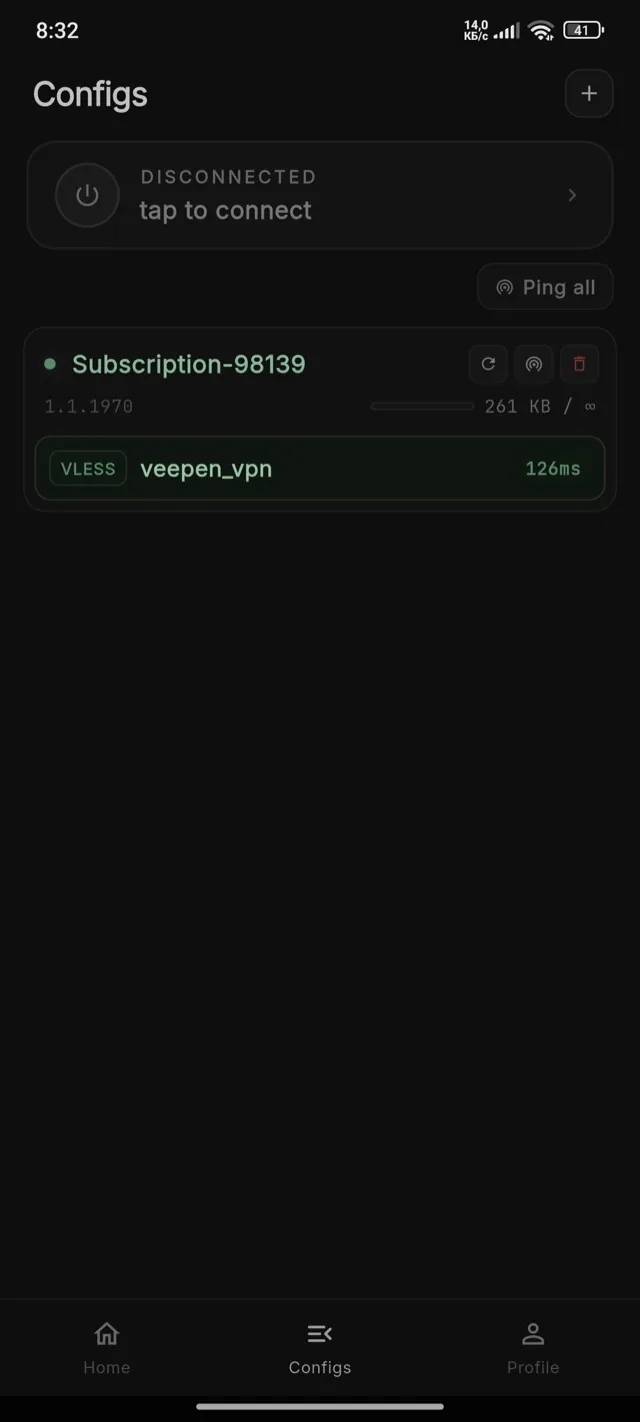
Pilih Add Subscription dan tampal URL langganan. Veepen memuatkan semua pelayan daripadanya dan sentiasa mengemas kininya — gunakan “Update all subscriptions” untuk menyegarkan semula kemudian.
6Sambung
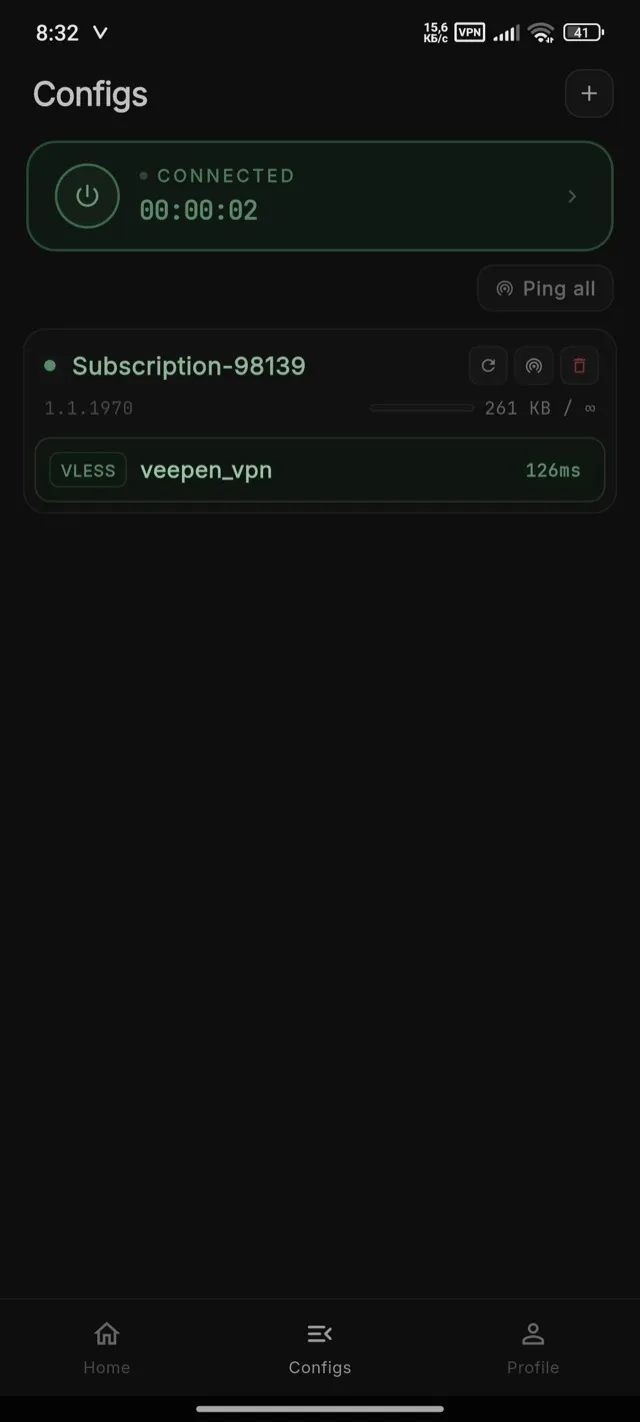
Anda boleh menyambung terus dari skrin Configs — tidak perlu membuka tab Home. Ketik kad sambungan di bahagian atas (atau ikon kuasa). Apabila ia memaparkan “Connected” dengan pemasa berjalan, trafik anda telah disulitkan.
Petua: jika sesuatu konfig berhenti berfungsi, segarkan semula langganan atau import pautan baharu daripada @veepen_vpn. Untuk menukar lokasi dan mencari pelayan terpantas, lihat panduan tentang cara menyambung dan memilih pelayan.