Veepen で設定(config)を追加する方法
Veepen はご自身のサーバーでも利用できます。プロバイダー(または私たちの @veepen_vpn チャンネル)から設定リンクやサブスクリプションを入手していれば、数秒でインポートできます。Configs タブを開いて、下記の3つの方法から1つを選んでください。
1Configs タブを開く
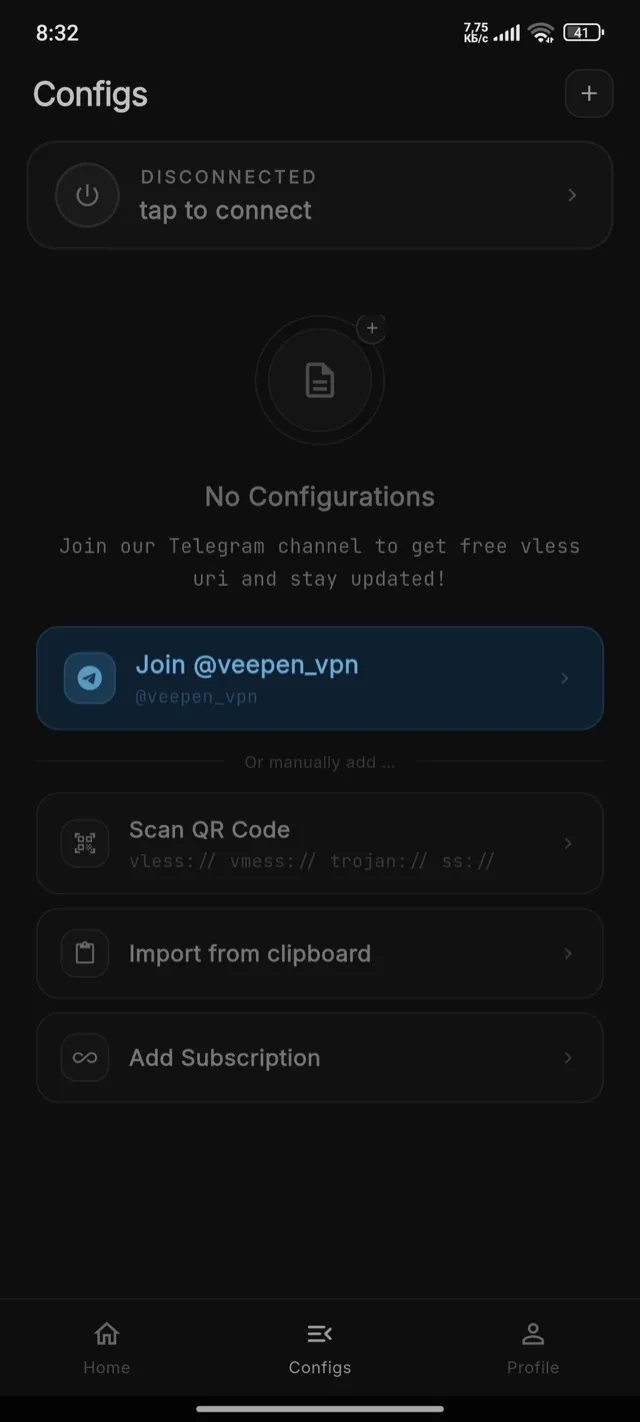
下部バーの Configs をタップします。まだサーバーが1つもない場合は、インポートオプションが表示された「No Configurations」画面が現れます。
2追加メニューを開く
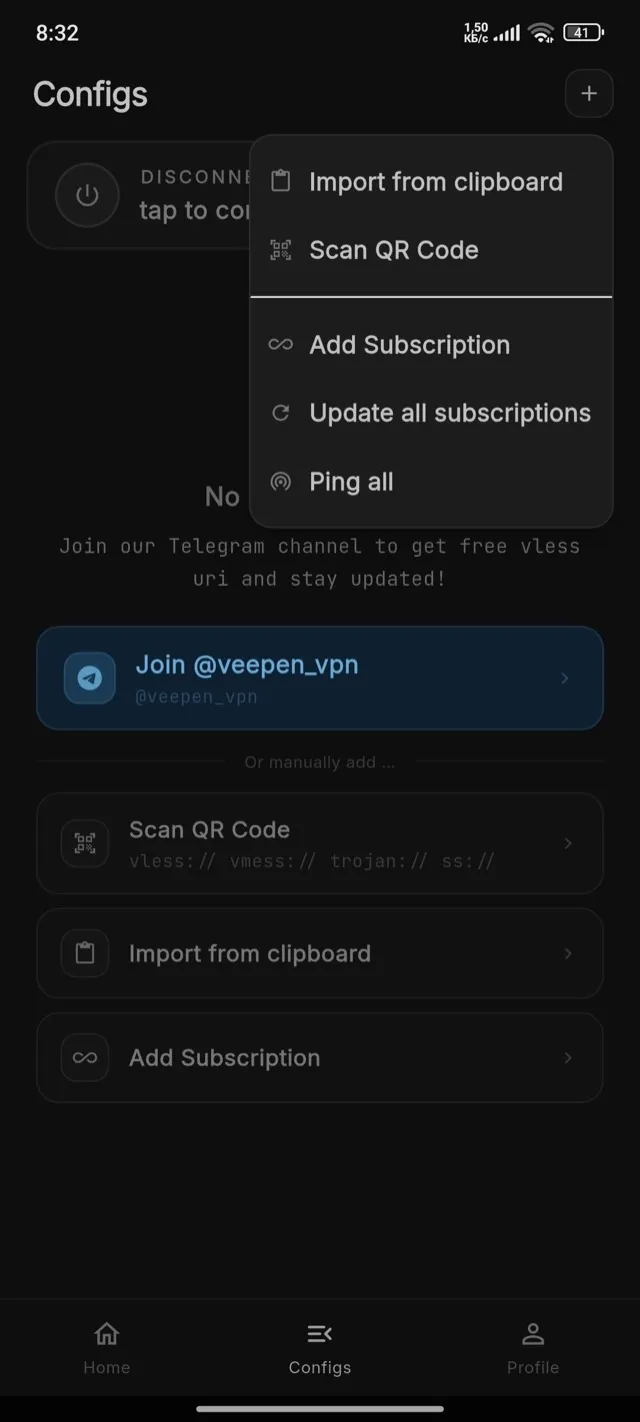
右上の「+」ボタンをタップします。メニューが表示されます:Import from clipboard、Scan QR Code、Add Subscription、Update all subscriptions、Ping all。
3QRコードでインポートする
Scan QR Code を選び、カメラを QR に向けます。Veepen は vless://、vmess://、trojan://、ss:// のリンクを自動的に読み取ります。
4クリップボードからインポートする
設定リンク(vless://、vmess://、trojan:// または ss:// で始まります)をコピーし、Import from clipboard を選びます。Veepen は見つけたすべてのリンクを追加します。
5サブスクリプションを追加する
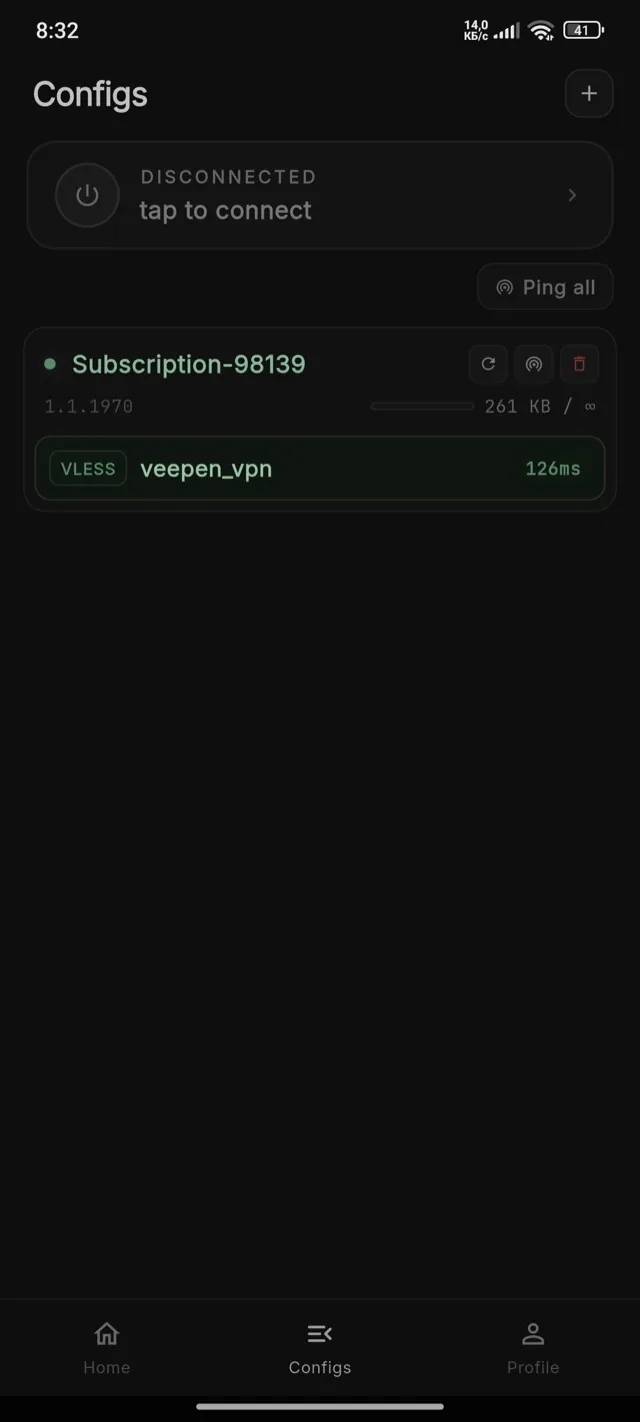
Add Subscription を選び、サブスクリプションの URL を貼り付けます。Veepen はそこからすべてのサーバーを読み込み、最新の状態に保ちます。後で更新するには「Update all subscriptions」を使います。
6接続する
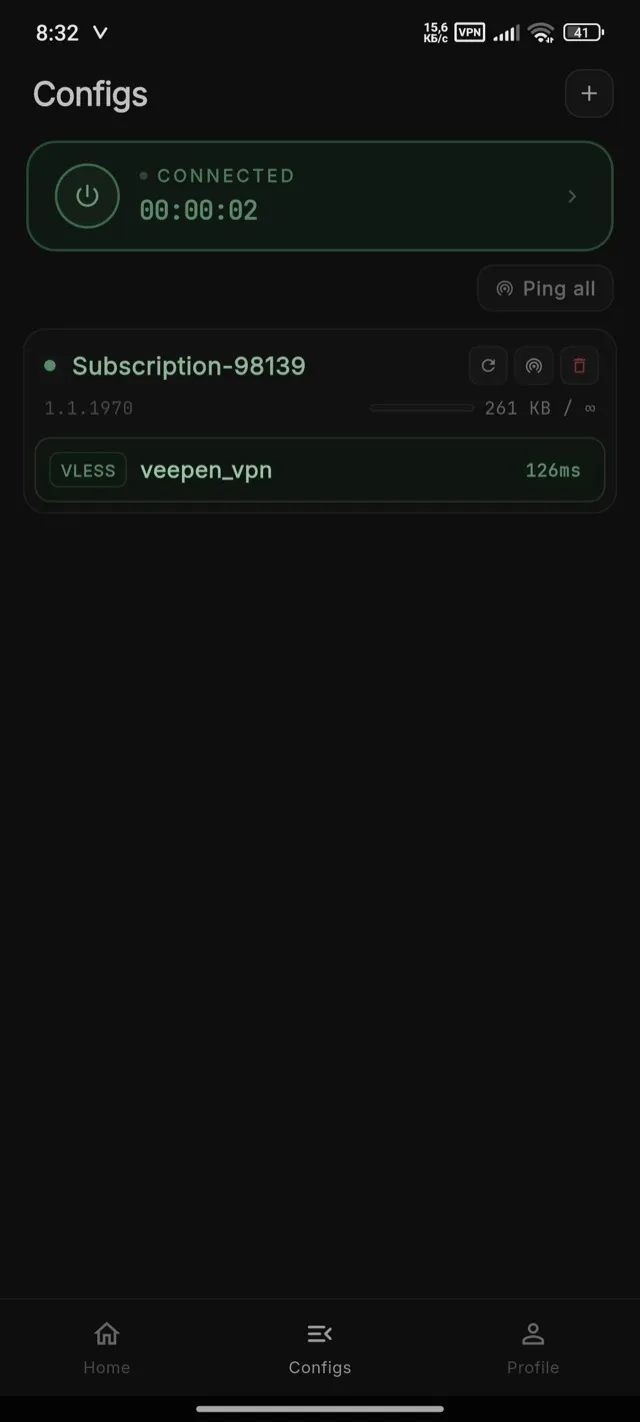
Home タブを開かなくても、Configs 画面から直接接続できます。上部の接続カード(または電源アイコン)をタップします。タイマーが動いた状態で「Connected」と表示されれば、通信は暗号化されています。
ヒント:設定が使えなくなったら、サブスクリプションを更新するか、@veepen_vpn から新しいリンクをインポートしてください。ロケーションを切り替えて最速のサーバーを見つけるには、接続とサーバー選択に関するガイドをご覧ください。