Como adicionar uma configuração no Veepen
O Veepen também funciona com os seus próprios servidores. Se você tiver um link de configuração ou uma assinatura do seu provedor (ou do nosso canal @veepen_vpn), pode importá-lo em poucos segundos. Abra a aba Configs e escolha um dos três métodos abaixo.
1Abra a aba Configs
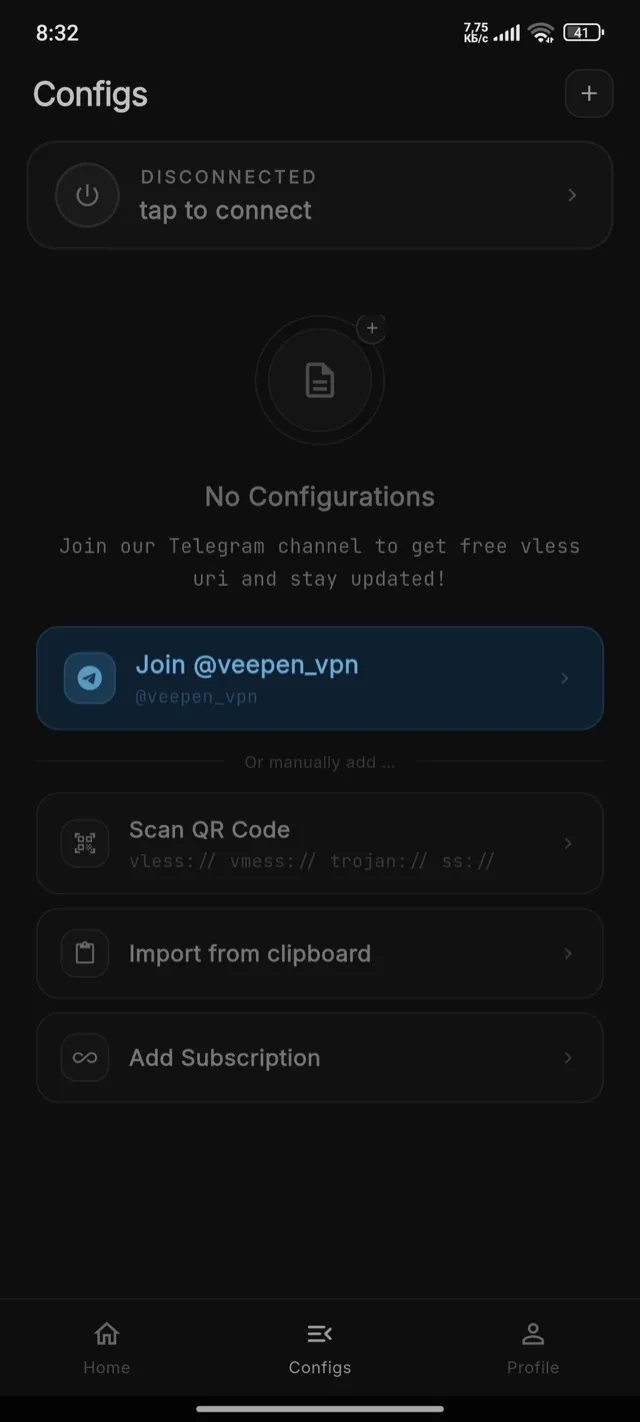
Toque em Configs na barra inferior. Se você ainda não tiver servidores, verá a tela «No Configurations» com as opções de importação.
2Abra o menu de adicionar
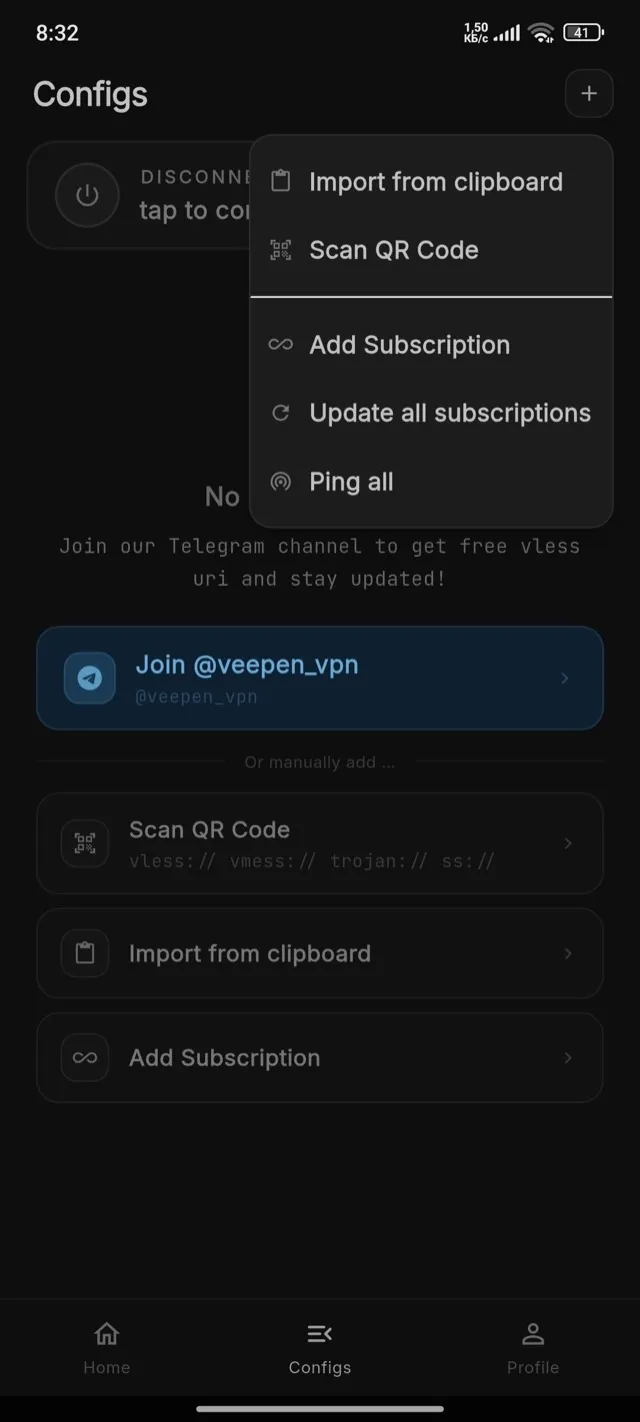
Toque no botão «+» no canto superior direito. Um menu aparece: Import from clipboard, Scan QR Code, Add Subscription, Update all subscriptions, Ping all.
3Importar por código QR
Escolha Scan QR Code e aponte a câmera para o QR. O Veepen lê automaticamente os links vless://, vmess://, trojan:// e ss://.
4Importar da área de transferência
Copie um link de configuração (ele começa com vless://, vmess://, trojan:// ou ss://) e depois escolha Import from clipboard. O Veepen adiciona todos os links que encontrar.
5Adicionar uma assinatura
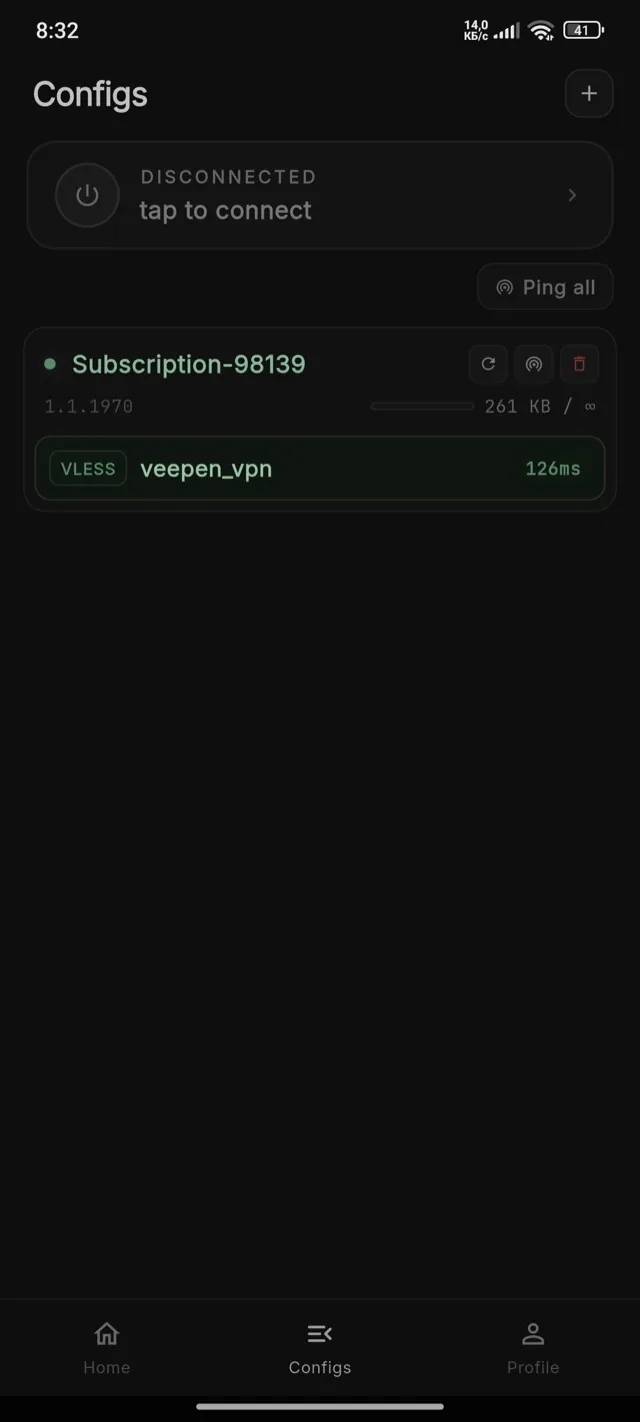
Escolha Add Subscription e cole a URL da assinatura. O Veepen carrega todos os servidores dela e os mantém atualizados — use «Update all subscriptions» para atualizá-los depois.
6Conecte-se
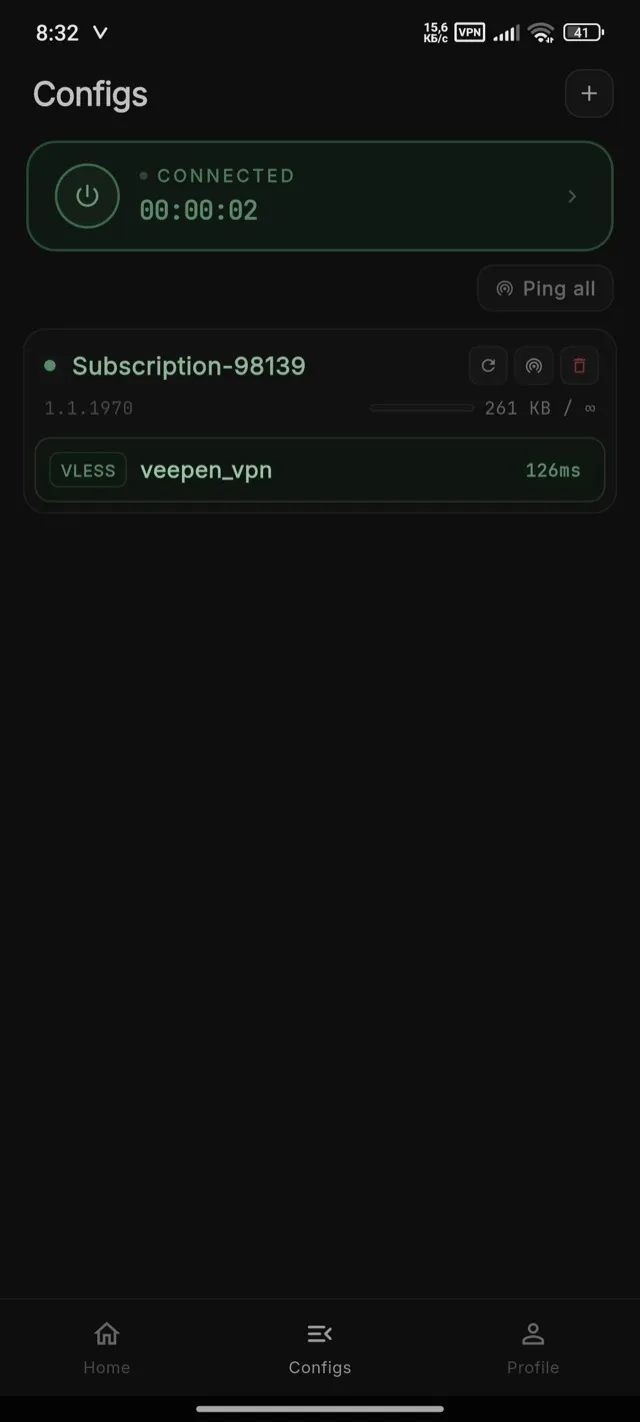
Você pode se conectar diretamente pela tela Configs — não é preciso abrir a aba Home. Toque no cartão de conexão no topo (ou no ícone de energia). Quando mostrar «Connected» com um cronômetro em andamento, o seu tráfego estará criptografado.
Dica: se uma configuração parar de funcionar, atualize a assinatura ou importe um link novo do @veepen_vpn. Para trocar de local e encontrar o servidor mais rápido, consulte o guia sobre como conectar e escolher um servidor.