So fügst du eine Konfiguration in Veepen hinzu
Veepen funktioniert auch mit deinen eigenen Servern. Wenn du einen Konfigurations-Link oder ein Abonnement von deinem Anbieter (oder aus unserem @veepen_vpn Kanal) hast, kannst du es in wenigen Sekunden importieren. Öffne den Configs-Tab und wähle eine der drei folgenden Methoden.
1Öffne den Configs-Tab
Tippe unten in der Leiste auf Configs. Wenn du noch keine Server hast, siehst du den Bildschirm „No Configurations“ mit den Importoptionen.
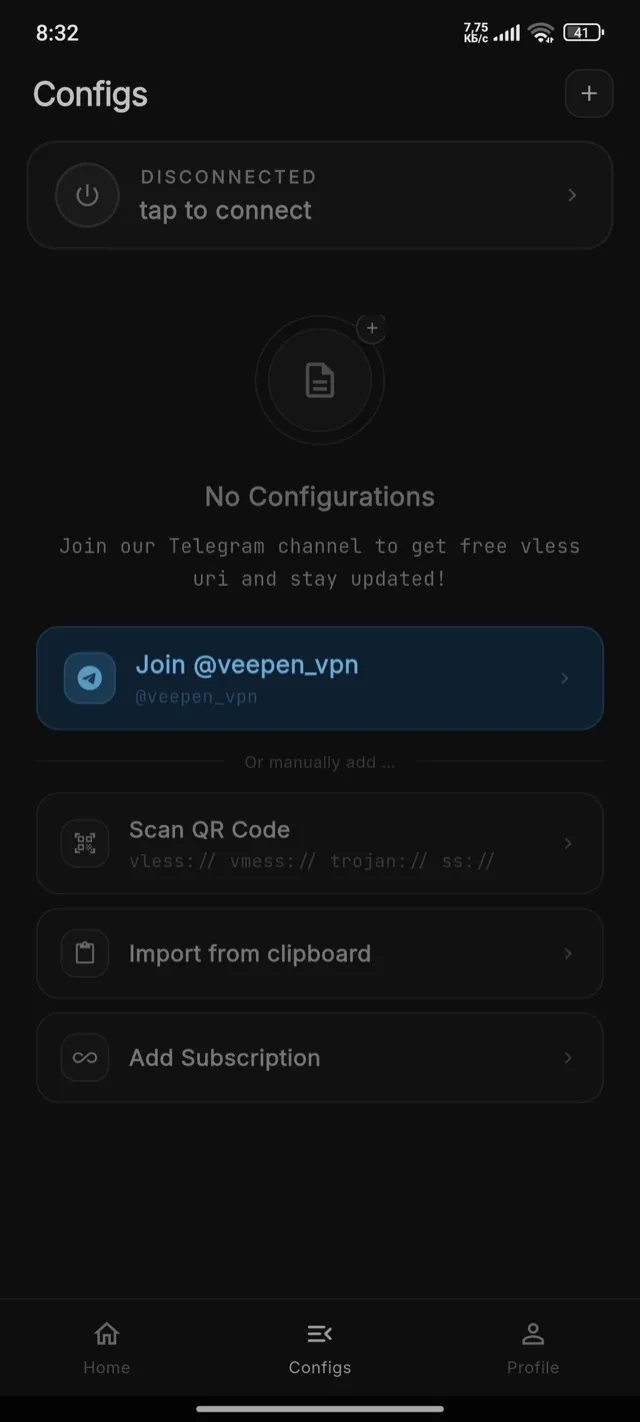
2Öffne das Hinzufügen-Menü
Tippe oben rechts auf die Schaltfläche „+“. Ein Menü erscheint: Import from clipboard, Scan QR Code, Add Subscription, Update all subscriptions, Ping all.
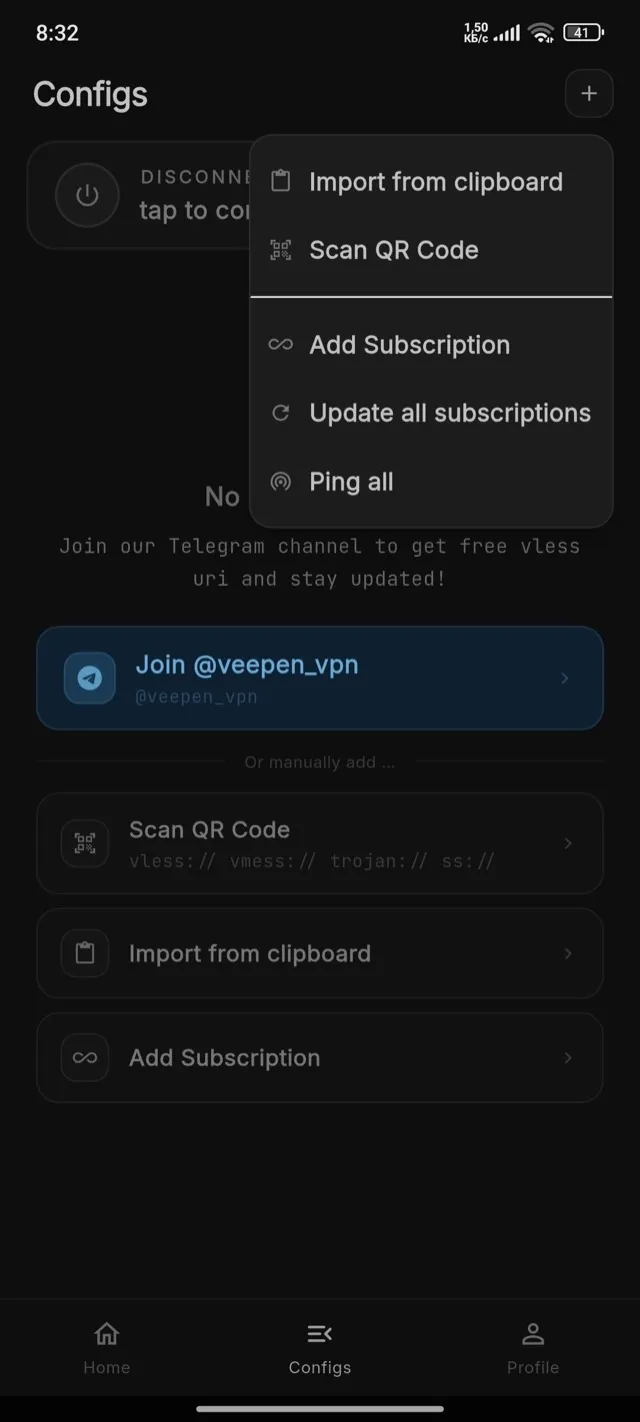
3Per QR-Code importieren
Wähle Scan QR Code und richte die Kamera auf den QR-Code. Veepen liest vless://-, vmess://-, trojan://- und ss://-Links automatisch.
4Aus der Zwischenablage importieren
Kopiere einen Konfigurations-Link (er beginnt mit vless://, vmess://, trojan:// oder ss://) und wähle dann Import from clipboard. Veepen fügt jeden gefundenen Link hinzu.
5Ein Abonnement hinzufügen
Wähle Add Subscription und füge die Abonnement-URL ein. Veepen lädt alle Server daraus und hält sie aktuell — nutze „Update all subscriptions“, um später zu aktualisieren.
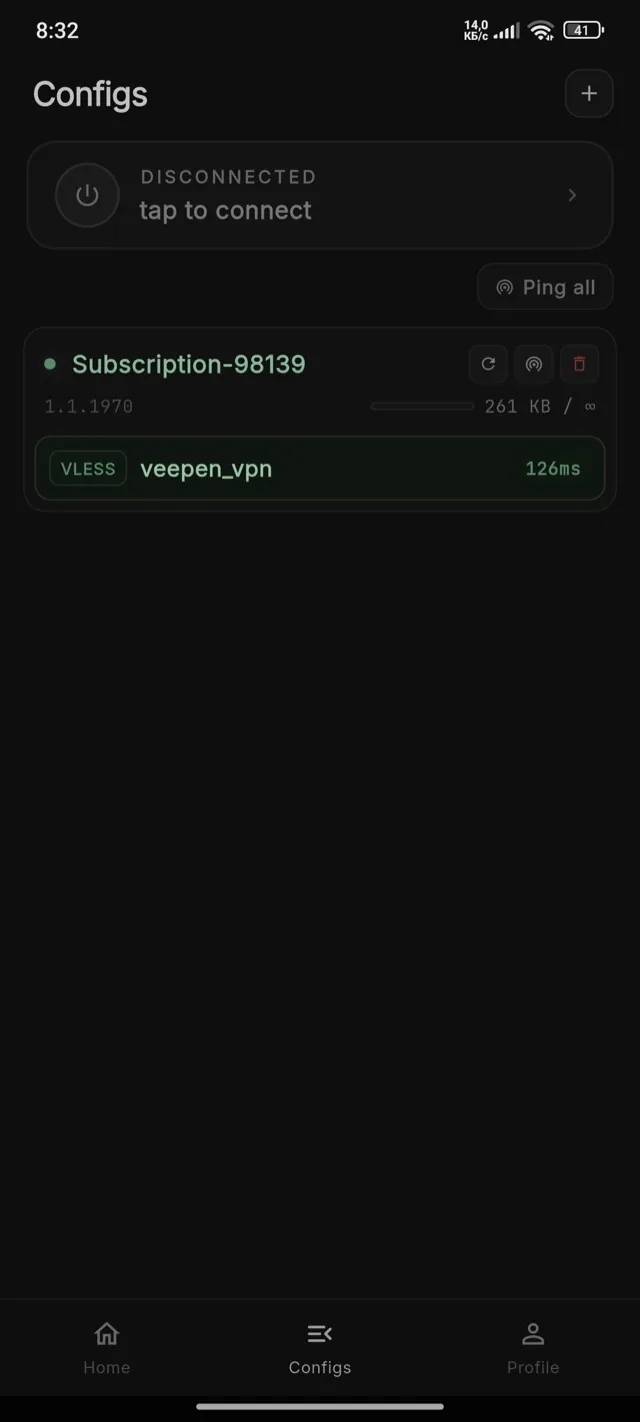
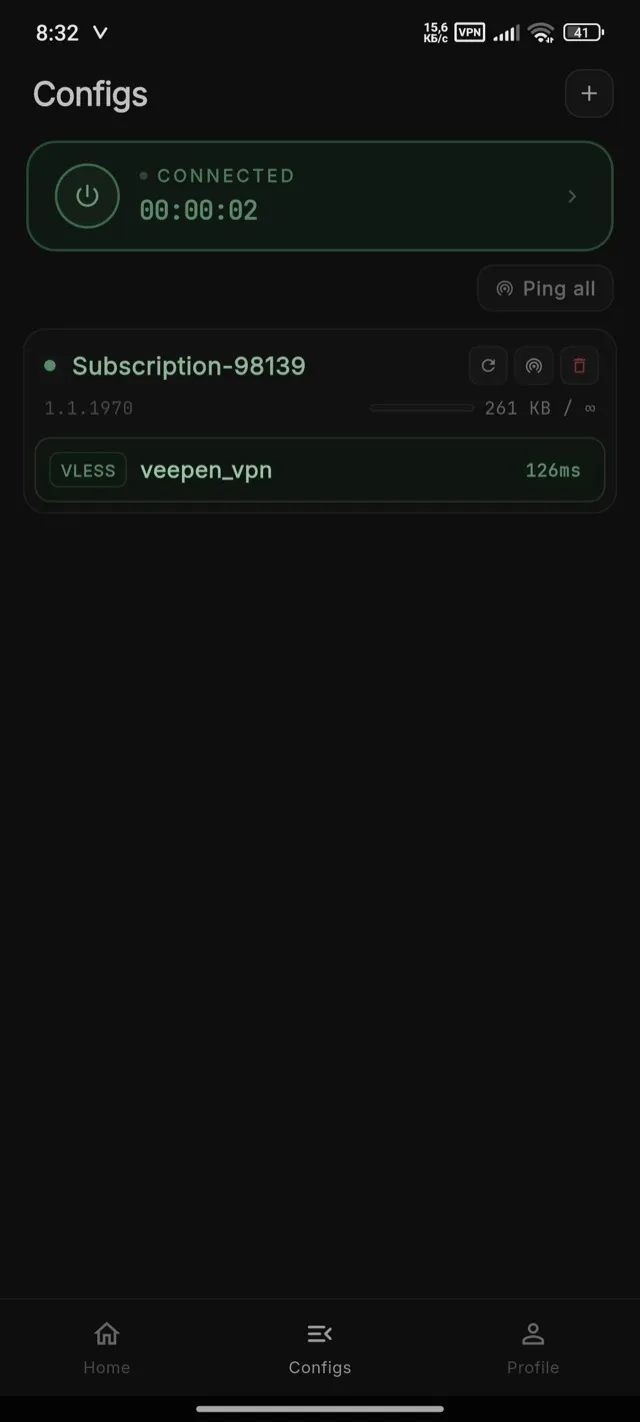
6Verbinden
Du kannst dich direkt vom Configs-Bildschirm aus verbinden — du musst den Home-Tab nicht öffnen. Tippe oben auf die Verbindungskarte (oder auf das Power-Symbol). Wenn „Connected“ mit einem laufenden Timer angezeigt wird, ist dein Datenverkehr verschlüsselt.
Tipp: Wenn eine Konfiguration nicht mehr funktioniert, aktualisiere das Abonnement oder importiere einen neuen Link aus @veepen_vpn. Um Standorte zu wechseln und den schnellsten Server zu finden, sieh dir die Anleitung zum Verbinden und Auswählen eines Servers an.