Veepen में कॉन्फ़िग कैसे जोड़ें
Veepen आपके अपने सर्वरों के साथ भी काम करता है। अगर आपके पास अपने प्रोवाइडर से (या हमारे @veepen_vpn चैनल से) कोई कॉन्फ़िग लिंक या सब्सक्रिप्शन है, तो आप उसे कुछ ही सेकंड में इम्पोर्ट कर सकते हैं। Configs टैब खोलें और नीचे दिए गए तीन तरीकों में से कोई एक चुनें।
1Configs टैब खोलें
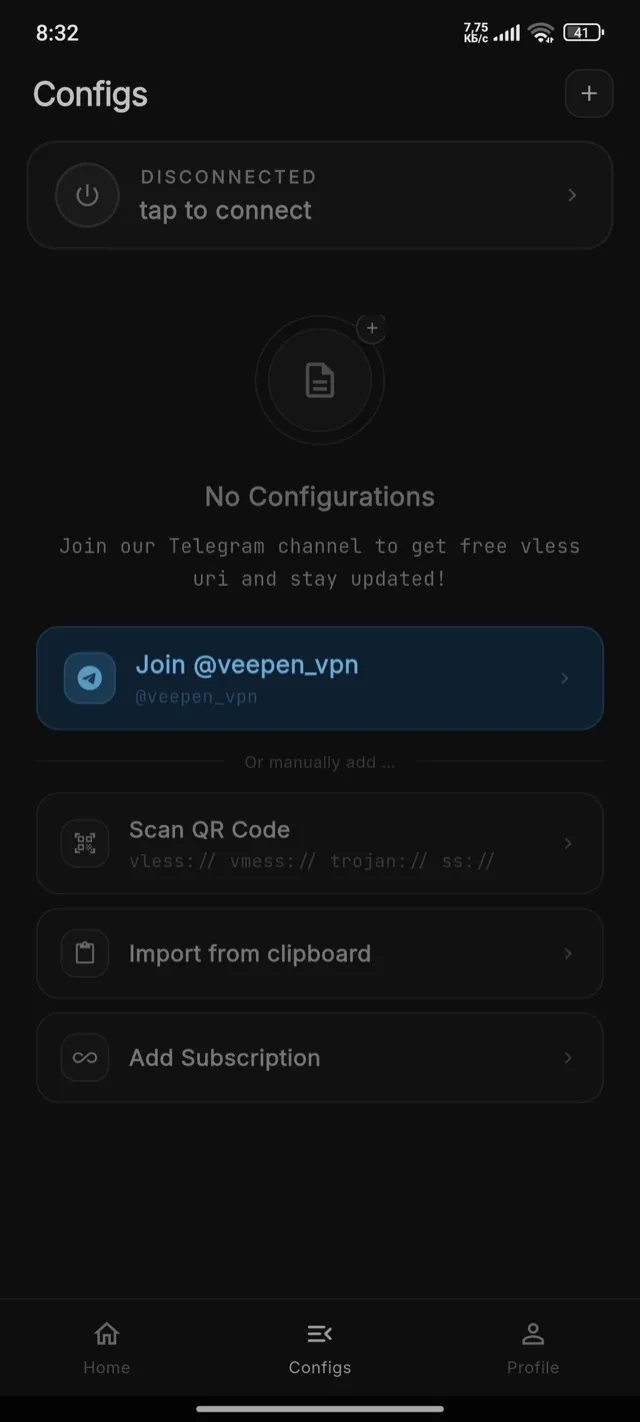
नीचे की बार में Configs पर टैप करें। अगर आपके पास अभी तक कोई सर्वर नहीं है, तो आपको इम्पोर्ट विकल्पों के साथ “No Configurations” स्क्रीन दिखाई देगी।
2जोड़ने का मेनू खोलें
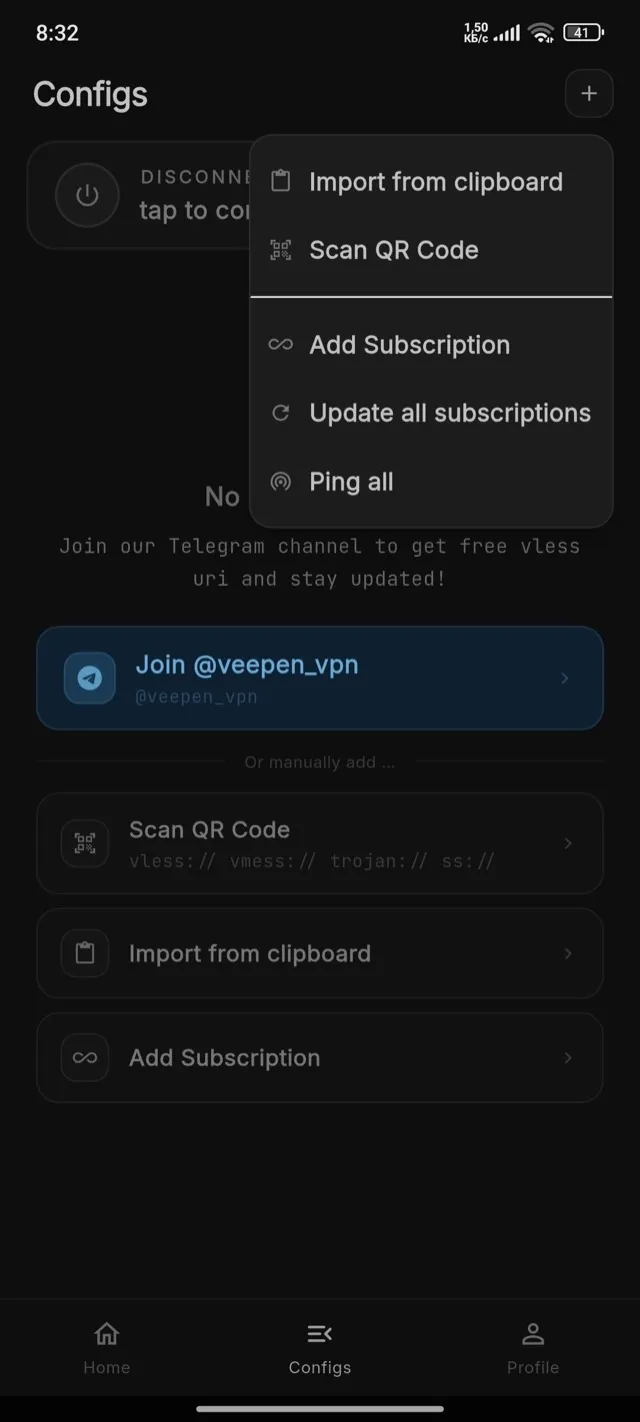
ऊपर-दाईं ओर “+” बटन पर टैप करें। एक मेनू दिखाई देता है: Import from clipboard, Scan QR Code, Add Subscription, Update all subscriptions, Ping all।
3QR कोड से इम्पोर्ट करें
Scan QR Code चुनें और कैमरे को QR की ओर रखें। Veepen vless://, vmess://, trojan:// और ss:// लिंक अपने-आप पढ़ लेता है।
4क्लिपबोर्ड से इम्पोर्ट करें
एक कॉन्फ़िग लिंक कॉपी करें (यह vless://, vmess://, trojan:// या ss:// से शुरू होता है), फिर Import from clipboard चुनें। Veepen उसे मिलने वाले हर लिंक को जोड़ देता है।
5सब्सक्रिप्शन जोड़ें
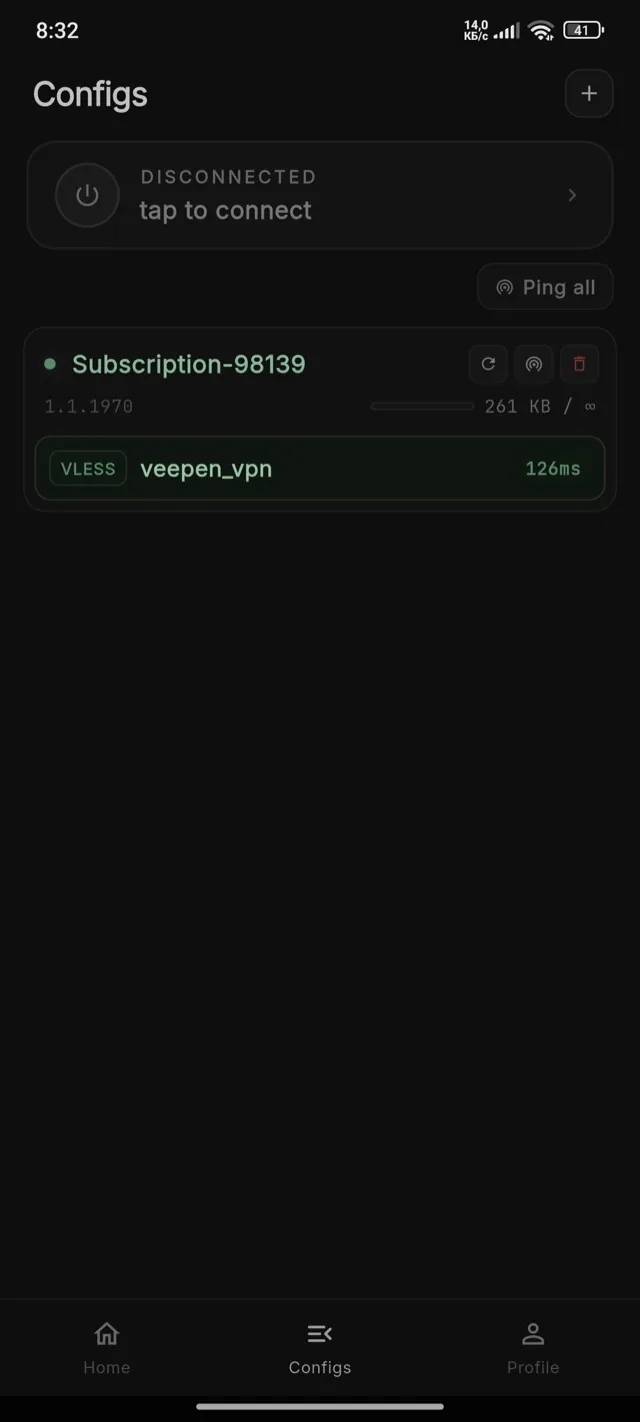
Add Subscription चुनें और सब्सक्रिप्शन URL पेस्ट करें। Veepen उससे सभी सर्वर लोड कर लेता है और उन्हें अपडेट रखता है — बाद में रिफ्रेश करने के लिए “Update all subscriptions” का उपयोग करें।
6कनेक्ट करें
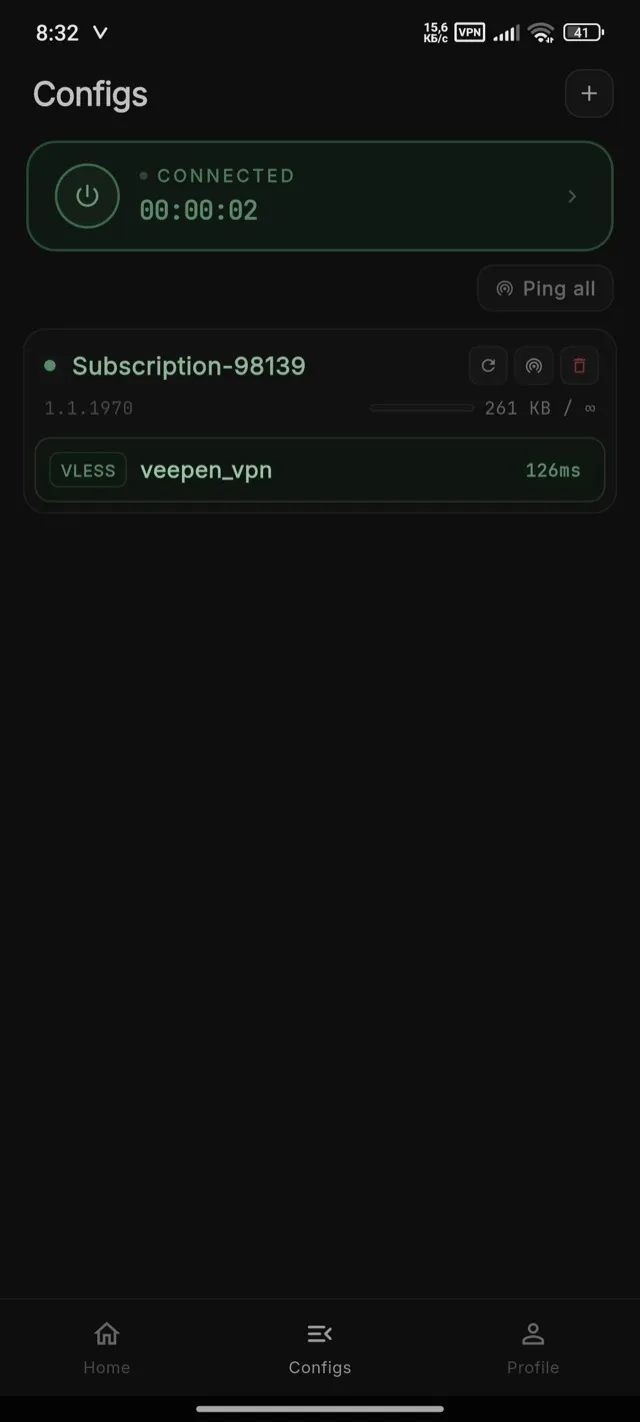
आप सीधे Configs स्क्रीन से ही कनेक्ट कर सकते हैं — Home टैब खोलने की ज़रूरत नहीं। ऊपर मौजूद कनेक्शन कार्ड (या पावर आइकन) पर टैप करें। जब यह चलते हुए टाइमर के साथ “Connected” दिखाए, तो आपका ट्रैफ़िक एन्क्रिप्ट हो चुका है।
सुझाव: अगर कोई कॉन्फ़िग काम करना बंद कर दे, तो सब्सक्रिप्शन रिफ्रेश करें या @veepen_vpn से नया लिंक इम्पोर्ट करें। लोकेशन बदलने और सबसे तेज़ सर्वर खोजने के लिए, कनेक्ट करने और सर्वर चुनने की गाइड देखें।