Come aggiungere una configurazione in Veepen
Veepen funziona anche con i tuoi server. Se hai un link di configurazione o un abbonamento dal tuo provider (o dal nostro canale @veepen_vpn), puoi importarlo in pochi secondi. Apri la scheda Configs e scegli uno dei tre metodi qui sotto.
1Apri la scheda Configs
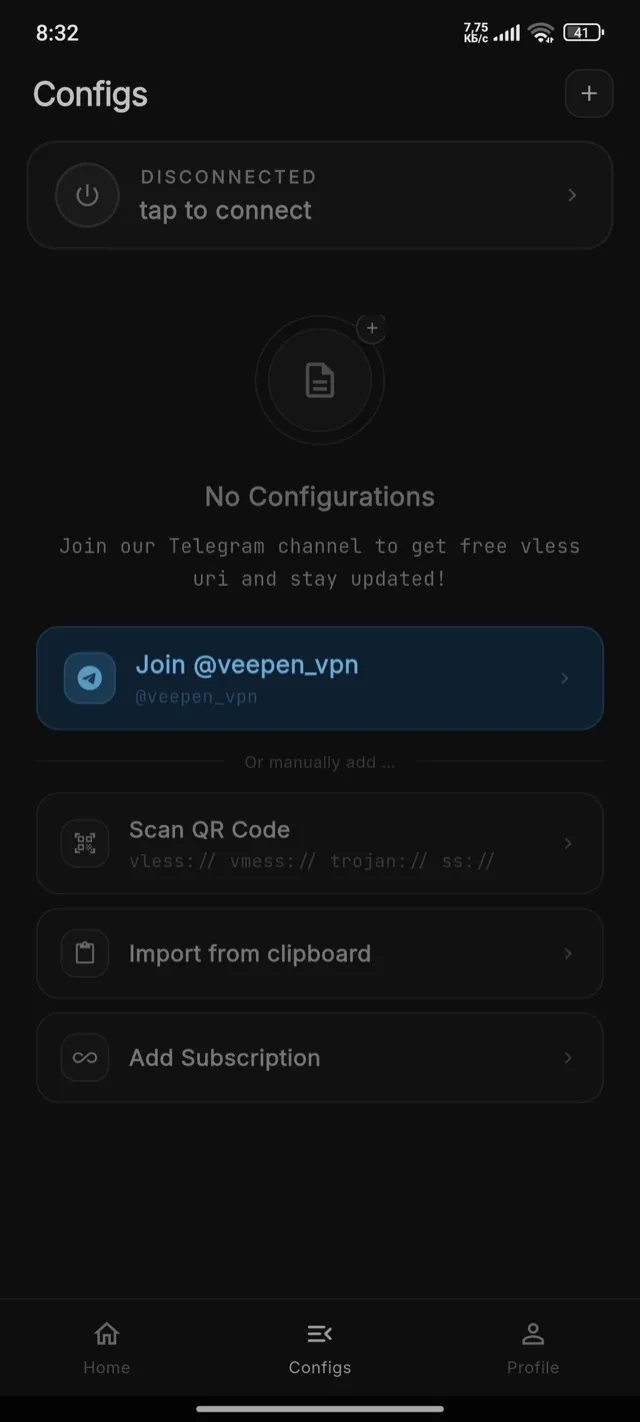
Tocca Configs nella barra in basso. Se non hai ancora nessun server, vedrai la schermata «No Configurations» con le opzioni di importazione.
2Apri il menu di aggiunta
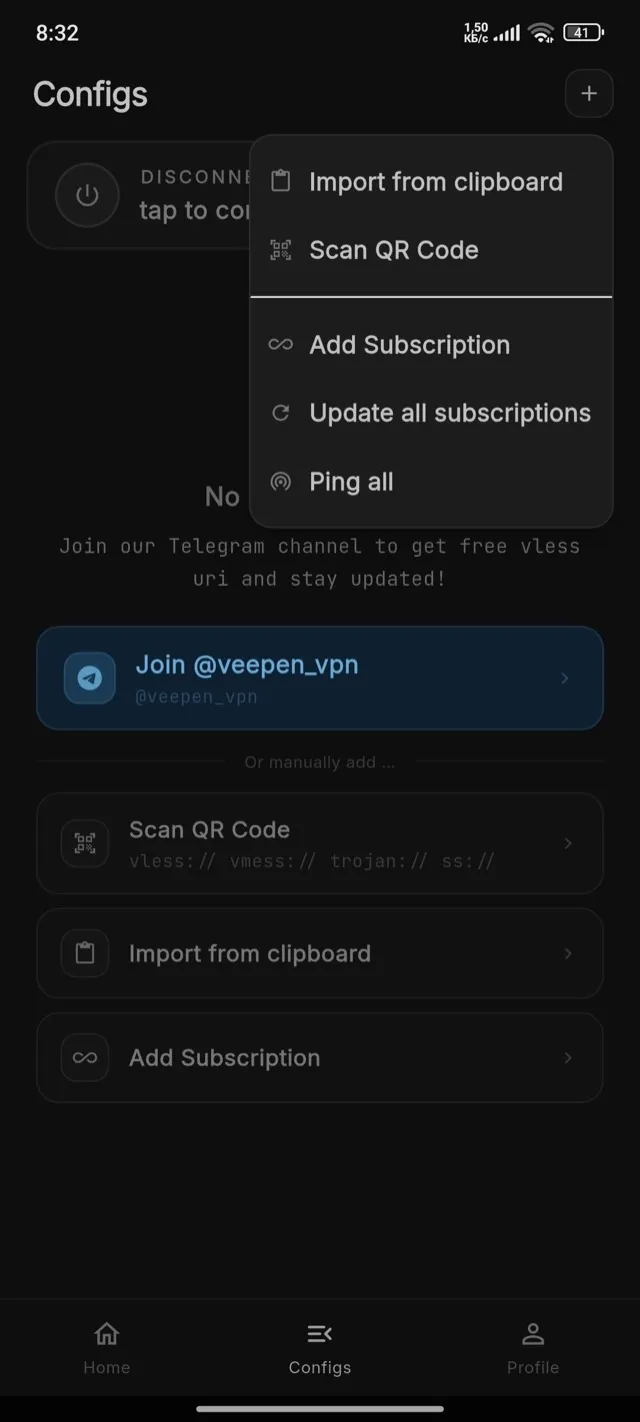
Tocca il pulsante «+» nell'angolo in alto a destra. Appare un menu: Import from clipboard, Scan QR Code, Add Subscription, Update all subscriptions, Ping all.
3Importa tramite codice QR
Scegli Scan QR Code e punta la fotocamera verso il QR. Veepen legge automaticamente i link vless://, vmess://, trojan:// e ss://.
4Importa dagli appunti
Copia un link di configurazione (inizia con vless://, vmess://, trojan:// o ss://), poi scegli Import from clipboard. Veepen aggiunge ogni link che trova.
5Aggiungi un abbonamento
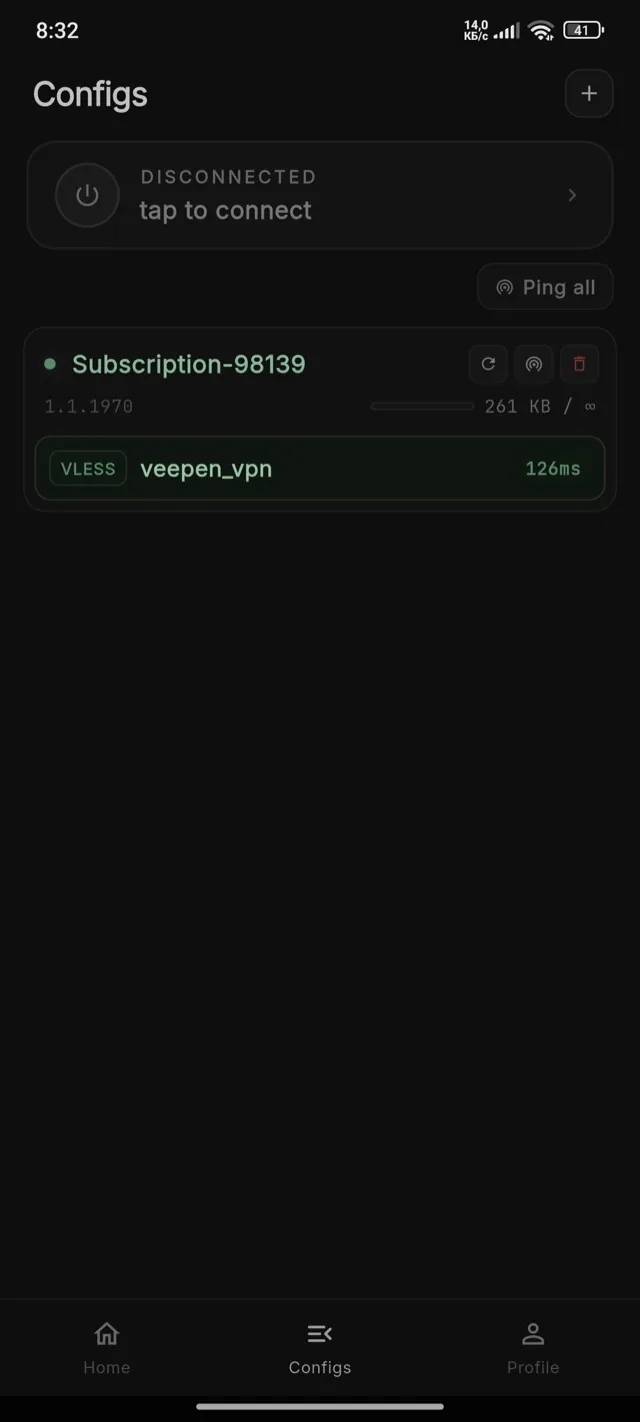
Scegli Add Subscription e incolla l'URL dell'abbonamento. Veepen carica tutti i server da esso e li mantiene aggiornati — usa «Update all subscriptions» per aggiornarli in seguito.
6Connettiti
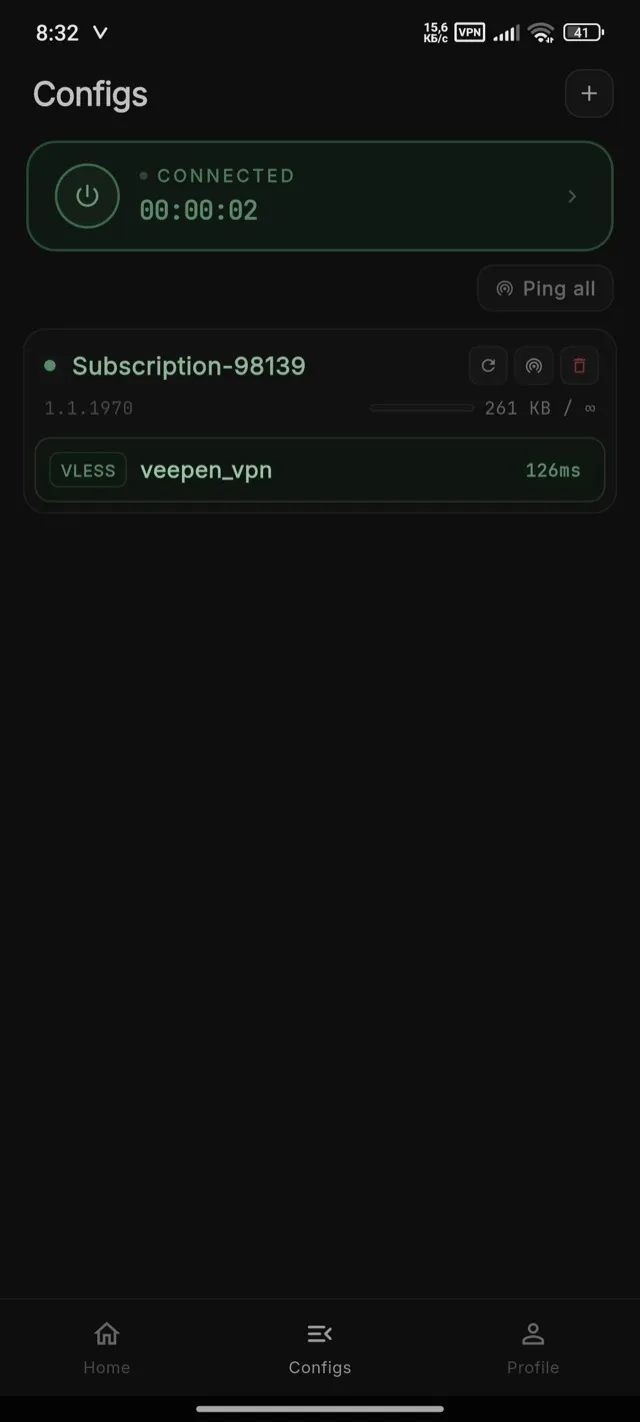
Puoi connetterti direttamente dalla schermata Configs — non serve aprire la scheda Home. Tocca la scheda di connessione in alto (o l'icona di accensione). Quando mostra «Connected» con un timer in funzione, il tuo traffico è cifrato.
Suggerimento: se una configurazione smette di funzionare, aggiorna l'abbonamento o importa un nuovo link da @veepen_vpn. Per cambiare posizione e trovare il server più veloce, consulta la guida su come connettersi e scegliere un server.