Veepen-এ কীভাবে একটি কনফিগ যোগ করবেন
Veepen আপনার নিজের সার্ভারের সাথেও কাজ করে। যদি আপনার প্রোভাইডারের কাছ থেকে (বা আমাদের @veepen_vpn চ্যানেল থেকে) কোনো কনফিগ লিঙ্ক বা সাবস্ক্রিপশন থাকে, তাহলে আপনি কয়েক সেকেন্ডেই সেটি ইমপোর্ট করতে পারেন। Configs ট্যাব খুলুন এবং নিচের তিনটি পদ্ধতির যেকোনো একটি বেছে নিন।
1Configs ট্যাব খুলুন
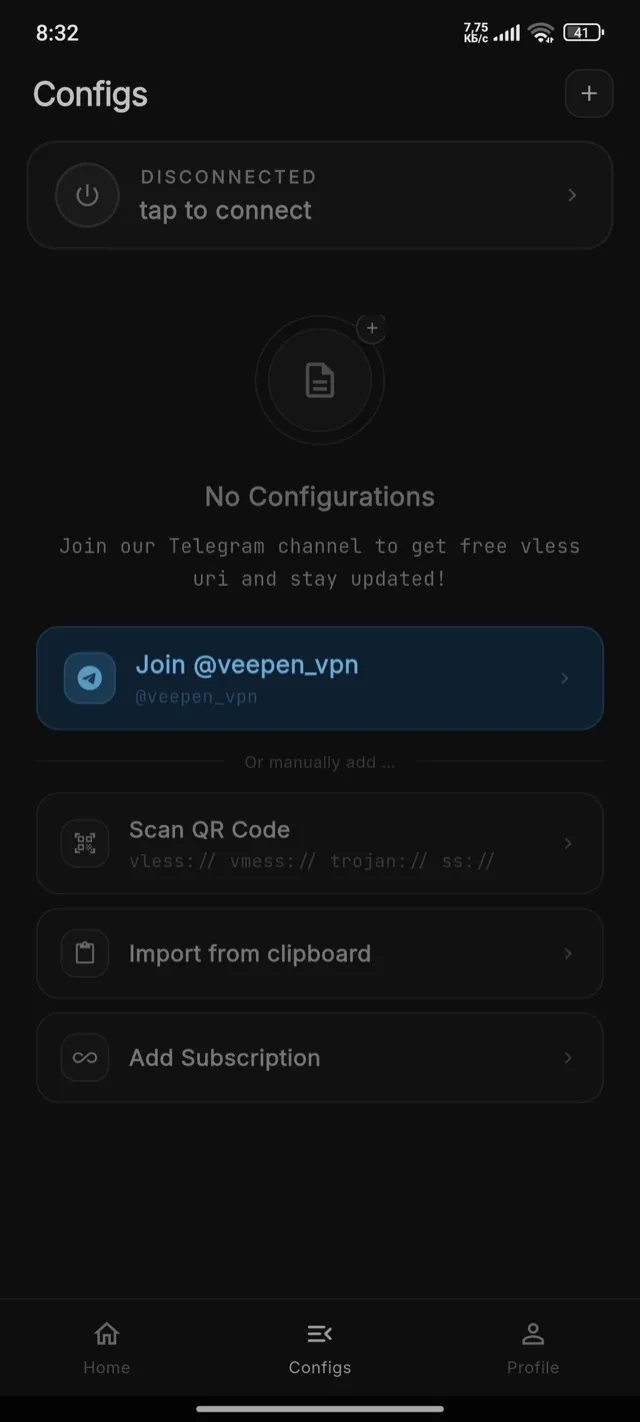
নিচের বারে Configs-এ ট্যাপ করুন। যদি আপনার এখনও কোনো সার্ভার না থাকে, তাহলে আপনি ইমপোর্ট অপশনসহ “No Configurations” স্ক্রিনটি দেখতে পাবেন।
2যোগ করার মেনু খুলুন
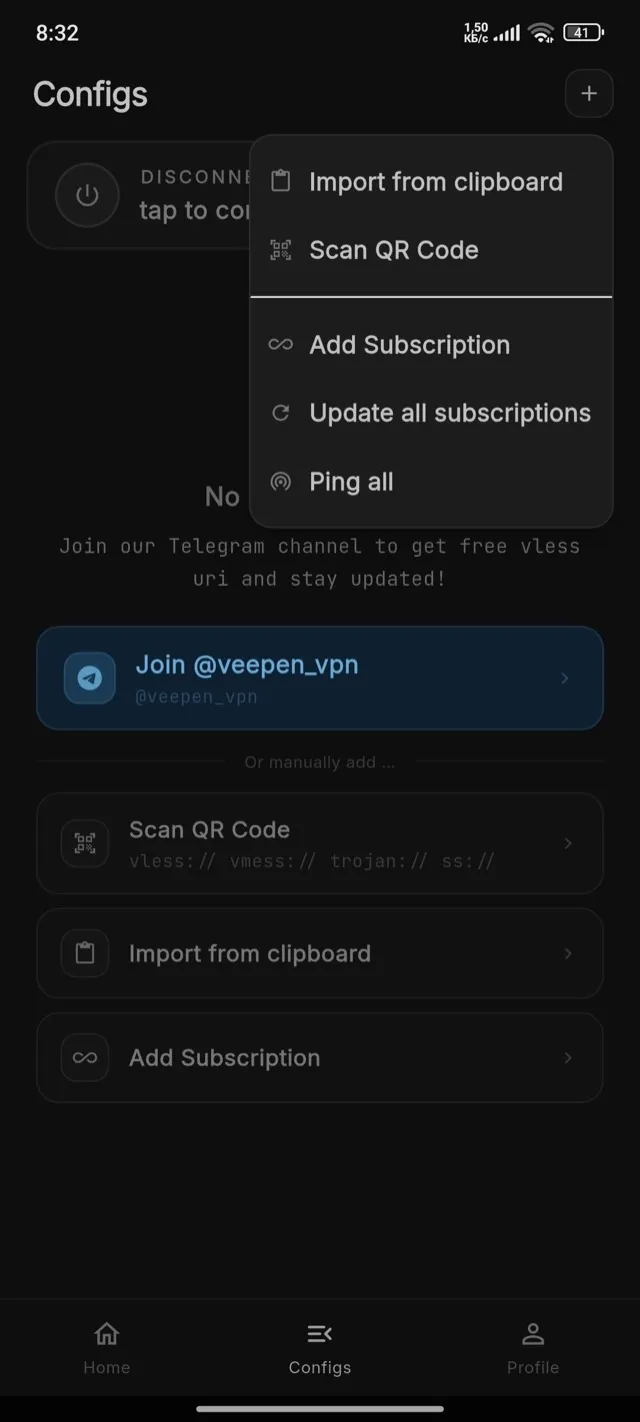
উপরের ডান কোণে “+” বোতামে ট্যাপ করুন। একটি মেনু আসবে: Import from clipboard, Scan QR Code, Add Subscription, Update all subscriptions, Ping all।
3QR কোড দিয়ে ইমপোর্ট করুন
Scan QR Code বেছে নিন এবং ক্যামেরাটি QR-এর দিকে তাক করুন। Veepen স্বয়ংক্রিয়ভাবে vless://, vmess://, trojan:// এবং ss:// লিঙ্ক পড়ে নেয়।
4ক্লিপবোর্ড থেকে ইমপোর্ট করুন
একটি কনফিগ লিঙ্ক কপি করুন (এটি vless://, vmess://, trojan:// বা ss:// দিয়ে শুরু হয়), তারপর Import from clipboard বেছে নিন। Veepen যে প্রতিটি লিঙ্ক খুঁজে পায় তা যোগ করে দেয়।
5একটি সাবস্ক্রিপশন যোগ করুন
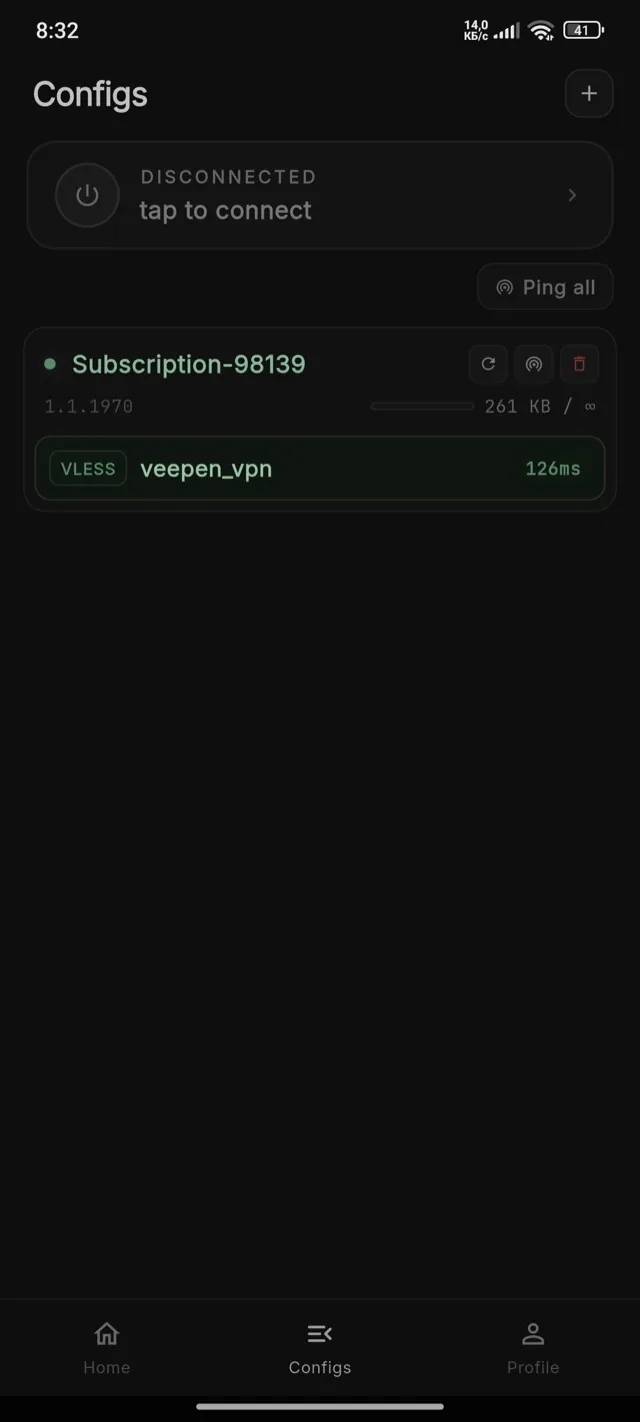
Add Subscription বেছে নিন এবং সাবস্ক্রিপশন URL পেস্ট করুন। Veepen সেখান থেকে সব সার্ভার লোড করে এবং সেগুলো আপডেট রাখে — পরে রিফ্রেশ করতে “Update all subscriptions” ব্যবহার করুন।
6কানেক্ট করুন
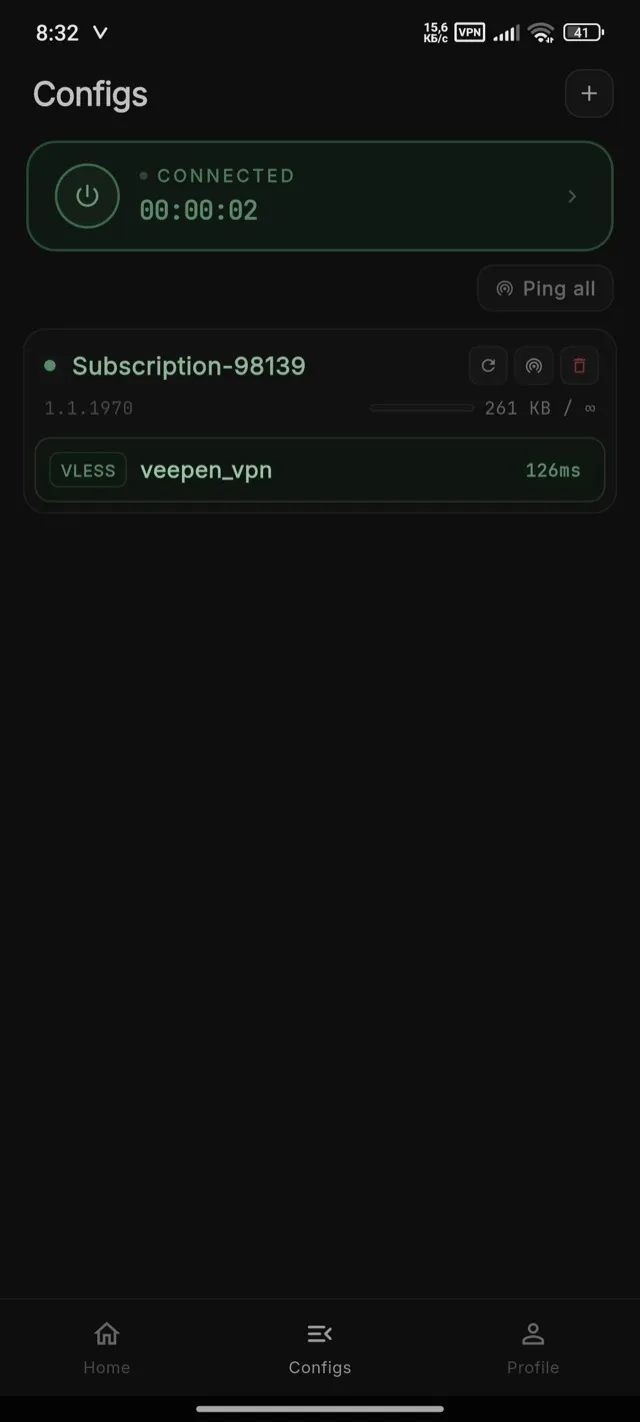
আপনি সরাসরি Configs স্ক্রিন থেকেই কানেক্ট করতে পারেন — Home ট্যাব খোলার দরকার নেই। উপরের কানেকশন কার্ডে (বা পাওয়ার আইকনে) ট্যাপ করুন। যখন এটি চলমান টাইমারসহ “Connected” দেখায়, তখন আপনার ট্রাফিক এনক্রিপ্ট হয়ে গেছে।
টিপ: যদি কোনো কনফিগ কাজ করা বন্ধ করে দেয়, তাহলে সাবস্ক্রিপশন রিফ্রেশ করুন অথবা @veepen_vpn থেকে একটি নতুন লিঙ্ক ইমপোর্ট করুন। লোকেশন পরিবর্তন করতে এবং দ্রুততম সার্ভার খুঁজে পেতে, কানেক্ট করা ও সার্ভার বেছে নেওয়ার গাইডটি দেখুন।