Cómo añadir una configuración en Veepen
Veepen también funciona con tus propios servidores. Si tienes un enlace de configuración o una suscripción de tu proveedor (o de nuestro canal @veepen_vpn), puedes importarlo en pocos segundos. Abre la pestaña Configs y elige uno de los tres métodos que aparecen a continuación.
1Abre la pestaña Configs
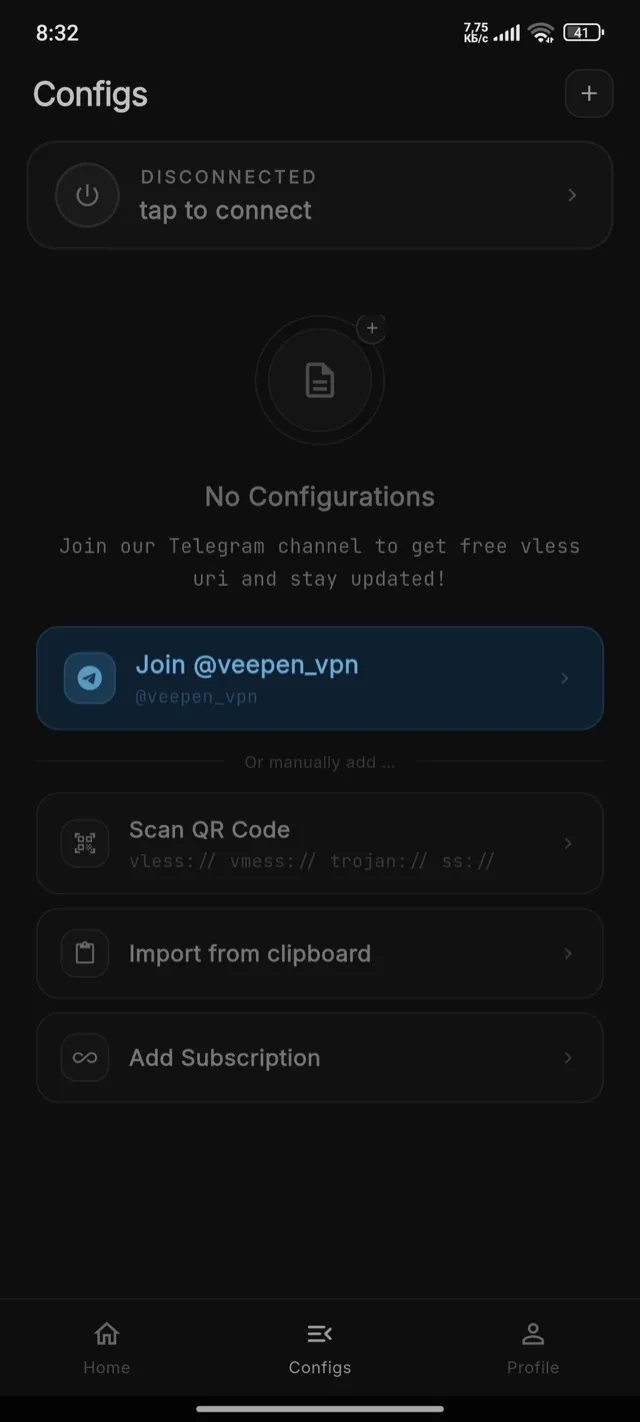
Toca Configs en la barra inferior. Si aún no tienes servidores, verás la pantalla «No Configurations» con las opciones de importación.
2Abre el menú para añadir
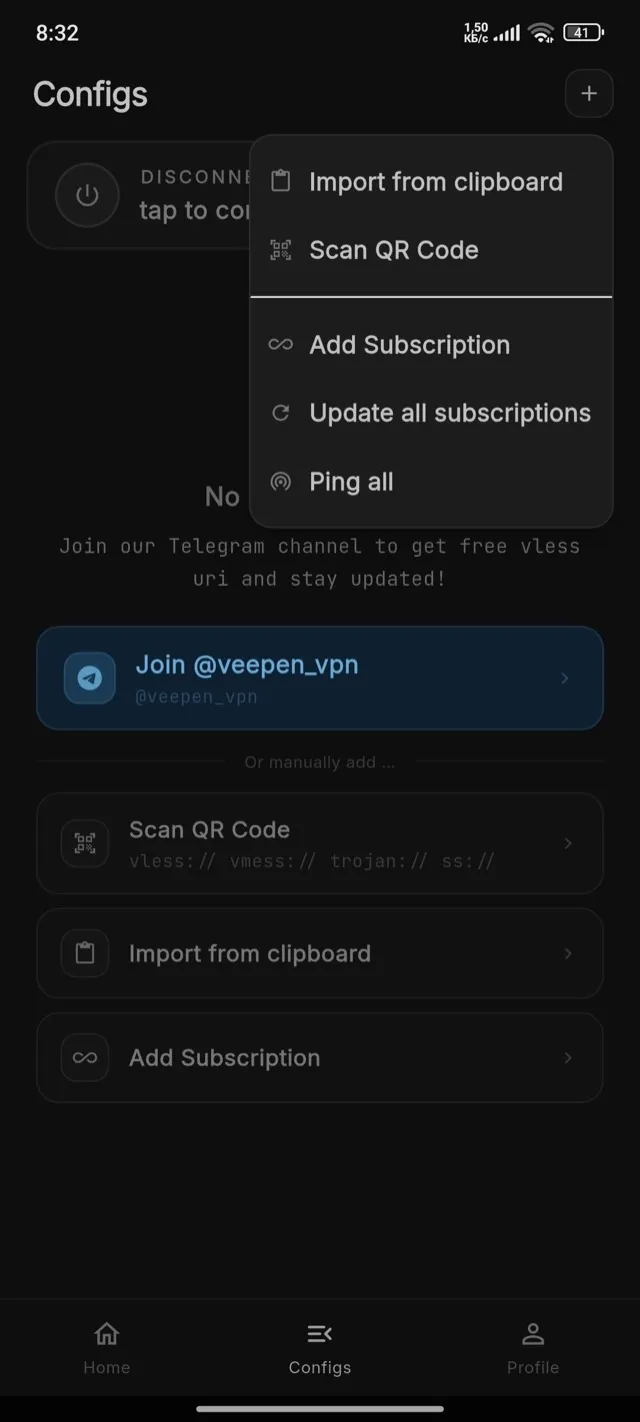
Toca el botón «+» en la esquina superior derecha. Aparecerá un menú: Import from clipboard, Scan QR Code, Add Subscription, Update all subscriptions, Ping all.
3Importar mediante código QR
Elige Scan QR Code y apunta la cámara al código QR. Veepen lee automáticamente los enlaces vless://, vmess://, trojan:// y ss://.
4Importar desde el portapapeles
Copia un enlace de configuración (empieza por vless://, vmess://, trojan:// o ss://) y luego elige Import from clipboard. Veepen añade todos los enlaces que encuentre.
5Añadir una suscripción
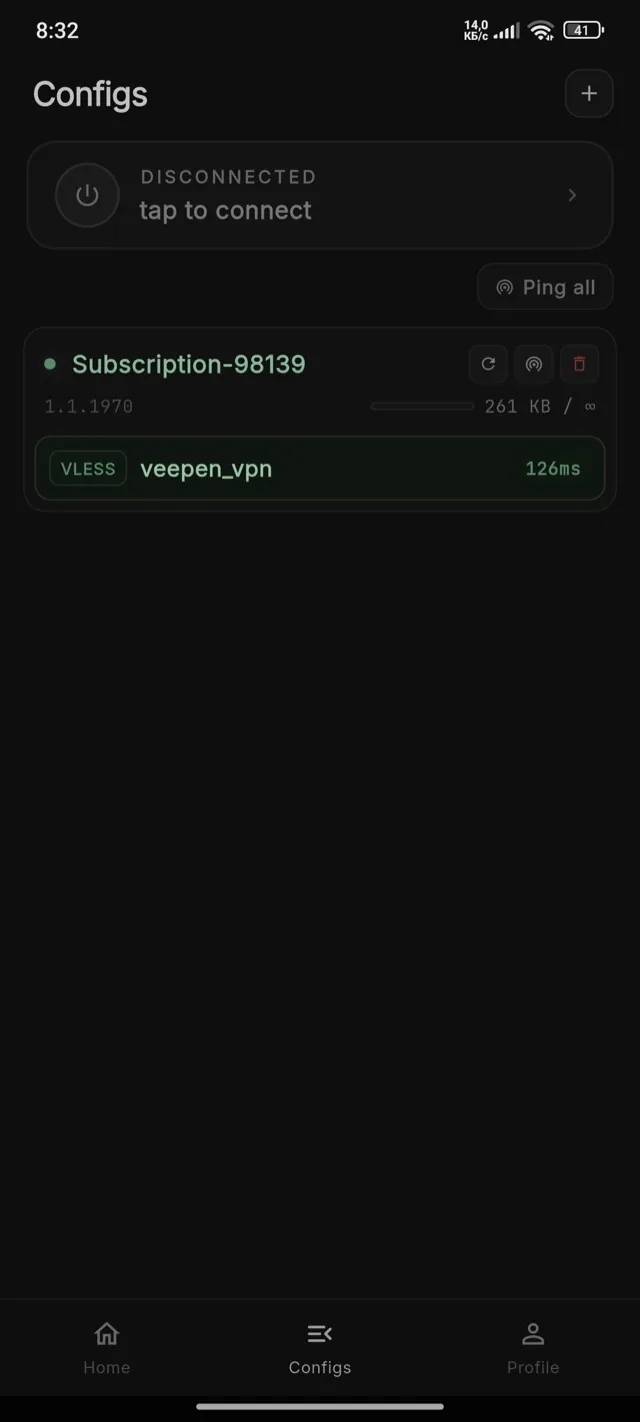
Elige Add Subscription y pega la URL de la suscripción. Veepen carga todos los servidores desde ella y los mantiene actualizados: usa «Update all subscriptions» para actualizarlos más tarde.
6Conéctate
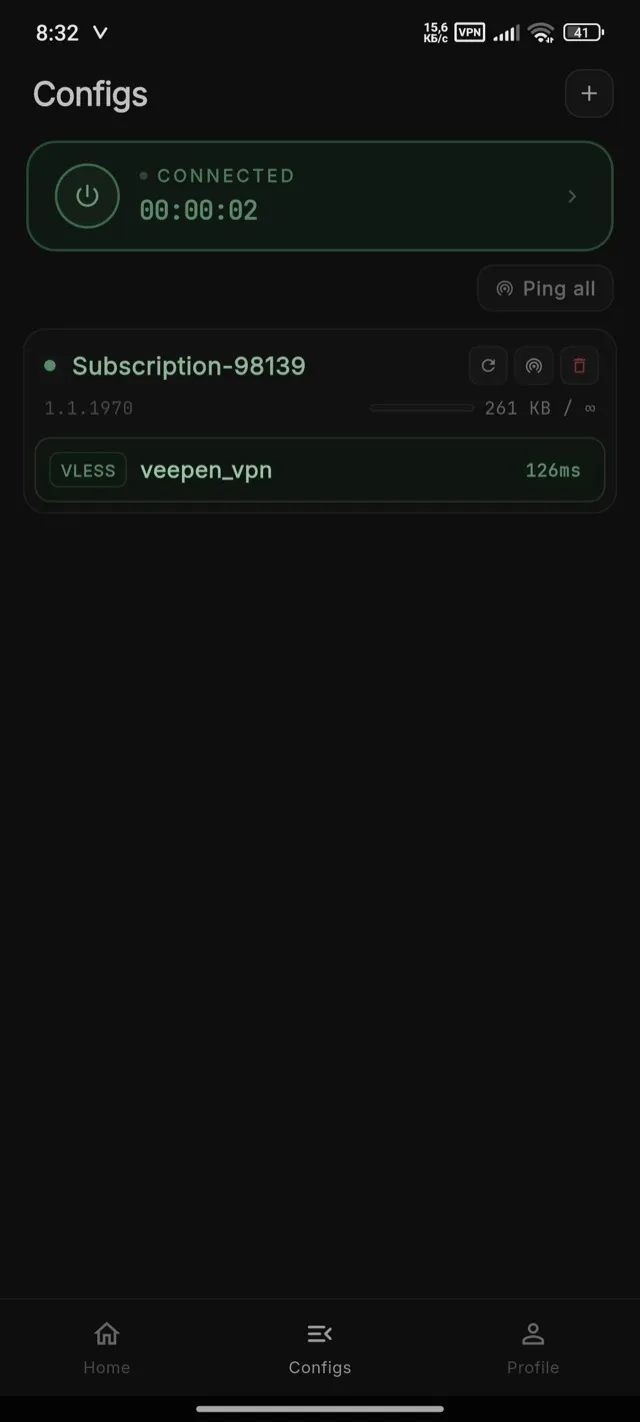
Puedes conectarte directamente desde la pantalla Configs, sin necesidad de abrir la pestaña Home. Toca la tarjeta de conexión de la parte superior (o el icono de encendido). Cuando muestre «Connected» con un temporizador en marcha, tu tráfico estará cifrado.
Consejo: si una configuración deja de funcionar, actualiza la suscripción o importa un enlace nuevo desde @veepen_vpn. Para cambiar de ubicación y encontrar el servidor más rápido, consulta la guía sobre cómo conectarte y elegir un servidor.