Comment ajouter une configuration dans Veepen
Veepen fonctionne aussi avec vos propres serveurs. Si vous avez un lien de configuration ou un abonnement de votre fournisseur (ou de notre canal @veepen_vpn), vous pouvez l'importer en quelques secondes. Ouvrez l'onglet Configs et choisissez l'une des trois méthodes ci-dessous.
1Ouvrez l'onglet Configs
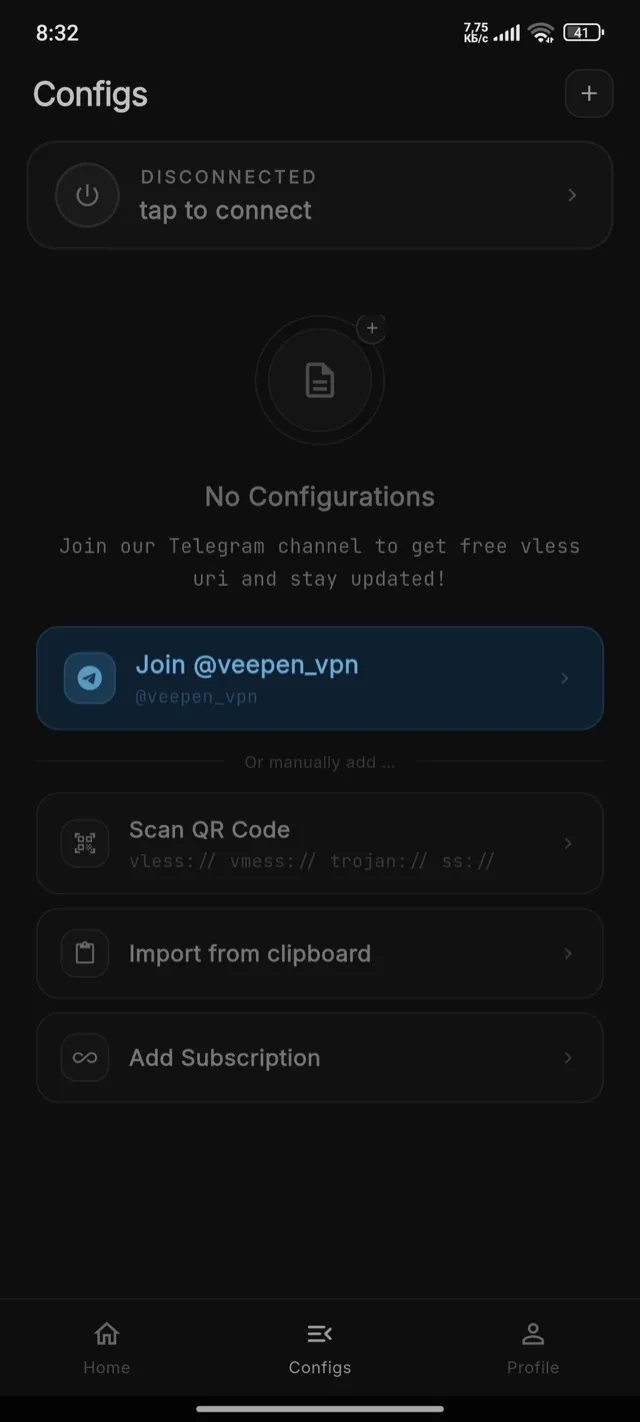
Appuyez sur Configs dans la barre du bas. Si vous n'avez encore aucun serveur, vous verrez l'écran « No Configurations » avec les options d'importation.
2Ouvrez le menu d'ajout
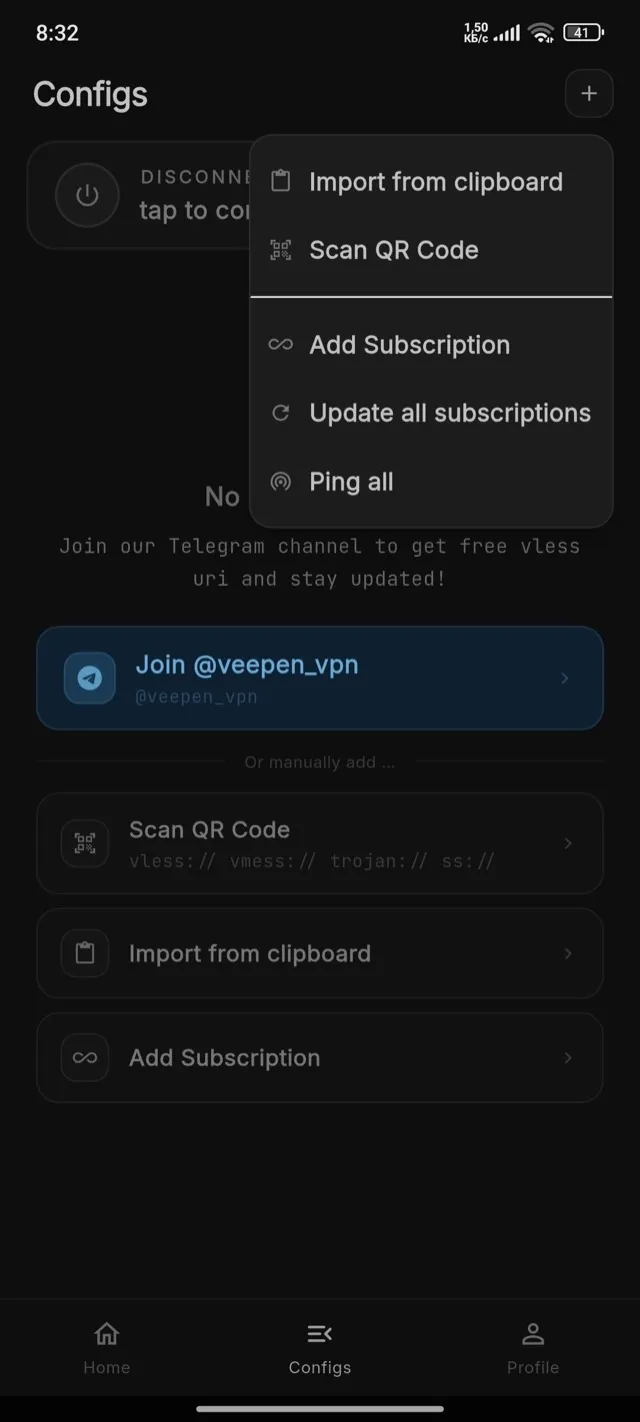
Appuyez sur le bouton « + » dans le coin supérieur droit. Un menu apparaît : Import from clipboard, Scan QR Code, Add Subscription, Update all subscriptions, Ping all.
3Importer par code QR
Choisissez Scan QR Code et pointez l'appareil photo vers le QR. Veepen lit automatiquement les liens vless://, vmess://, trojan:// et ss://.
4Importer depuis le presse-papiers
Copiez un lien de configuration (il commence par vless://, vmess://, trojan:// ou ss://), puis choisissez Import from clipboard. Veepen ajoute tous les liens qu'il trouve.
5Ajouter un abonnement
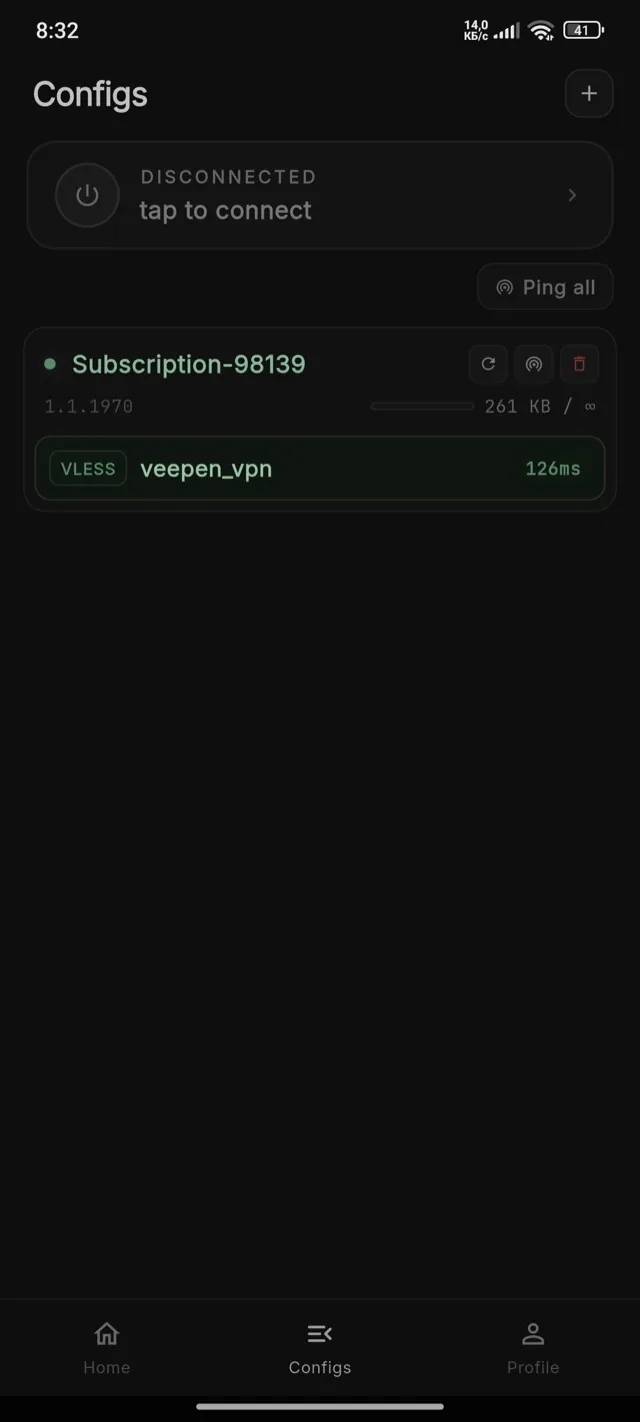
Choisissez Add Subscription et collez l'URL de l'abonnement. Veepen charge tous les serveurs qu'il contient et les garde à jour — utilisez « Update all subscriptions » pour les actualiser plus tard.
6Connectez-vous
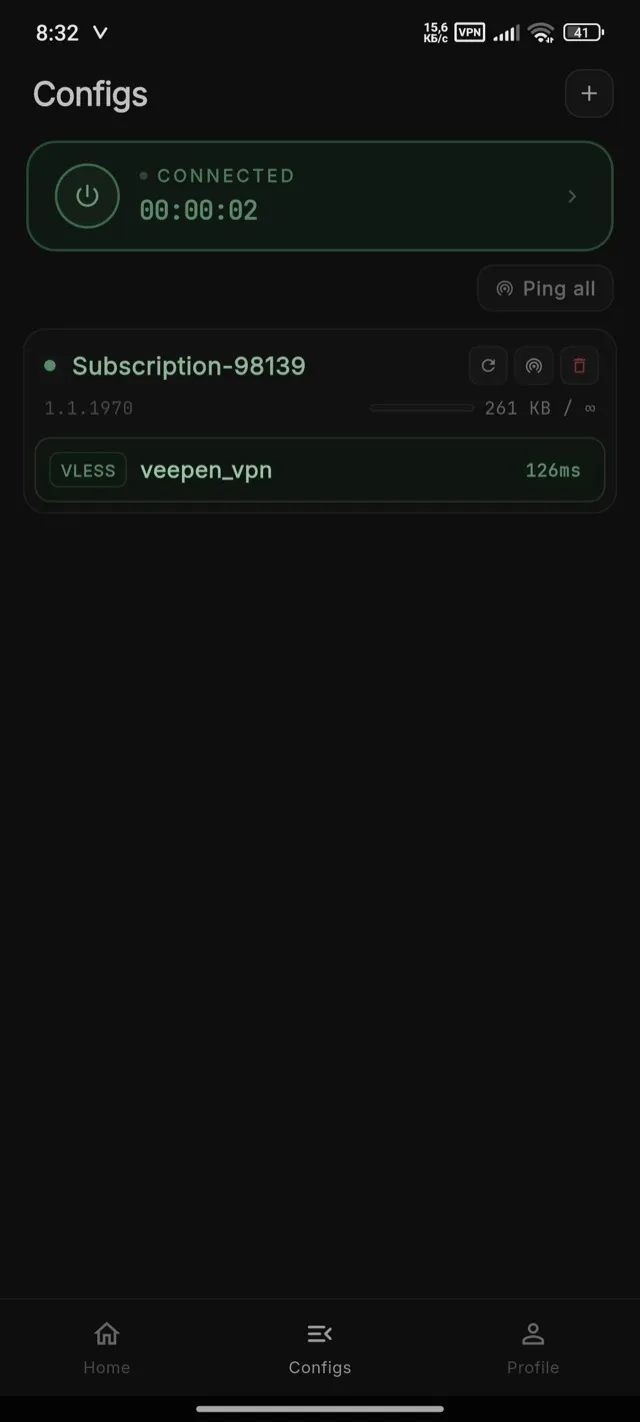
Vous pouvez vous connecter directement depuis l'écran Configs — pas besoin d'ouvrir l'onglet Home. Appuyez sur la carte de connexion en haut (ou sur l'icône d'alimentation). Lorsqu'elle affiche « Connected » avec un minuteur qui tourne, votre trafic est chiffré.
Astuce : si une configuration cesse de fonctionner, actualisez l'abonnement ou importez un nouveau lien depuis @veepen_vpn. Pour changer d'emplacement et trouver le serveur le plus rapide, consultez le guide sur la connexion et le choix d'un serveur.