วิธีเพิ่มคอนฟิกใน Veepen
Veepen ใช้งานกับเซิร์ฟเวอร์ของคุณเองได้ด้วย หากคุณมีลิงก์คอนฟิกหรือการสมัครสมาชิกจากผู้ให้บริการของคุณ (หรือจากช่อง @veepen_vpn ของเรา) คุณสามารถนำเข้าได้ในไม่กี่วินาที เปิดแท็บ Configs แล้วเลือกหนึ่งในสามวิธีด้านล่างนี้
1เปิดแท็บ Configs
แตะ Configs ที่แถบด้านล่าง หากคุณยังไม่มีเซิร์ฟเวอร์ คุณจะเห็นหน้าจอ “No Configurations” พร้อมตัวเลือกการนำเข้า
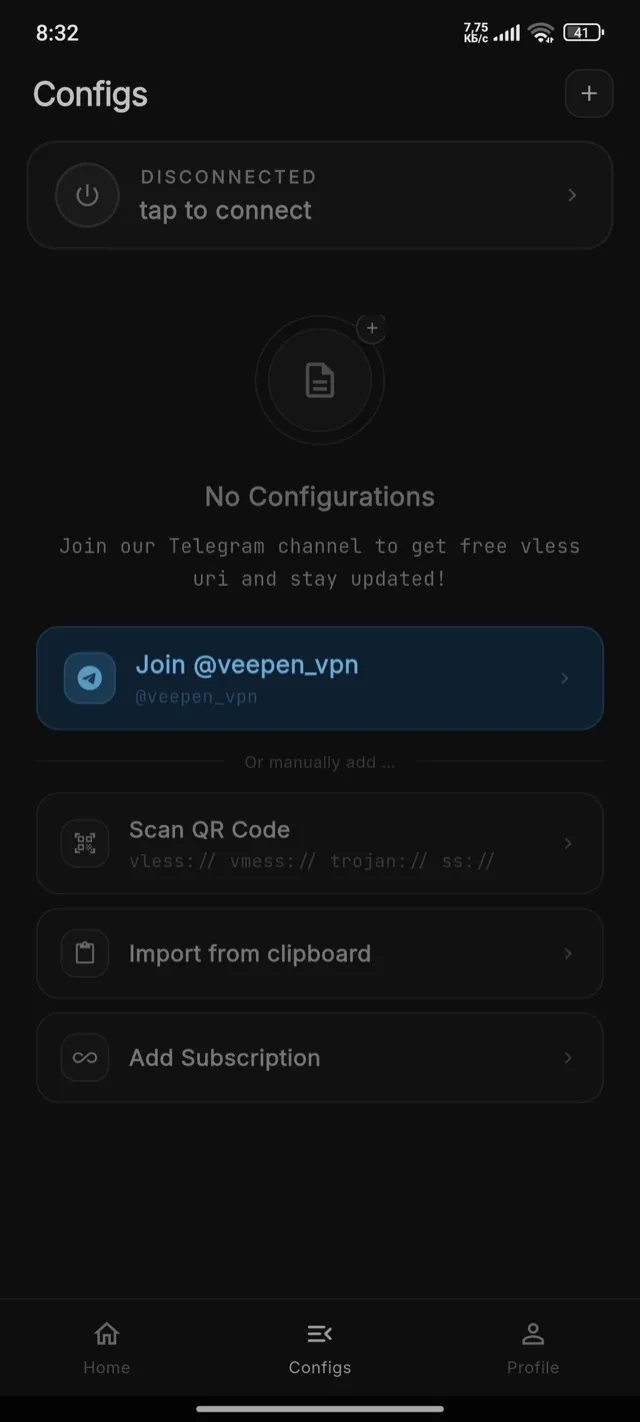
2เปิดเมนูเพิ่ม
แตะปุ่ม “+” ที่มุมขวาบน เมนูจะปรากฏขึ้น: Import from clipboard, Scan QR Code, Add Subscription, Update all subscriptions, Ping all
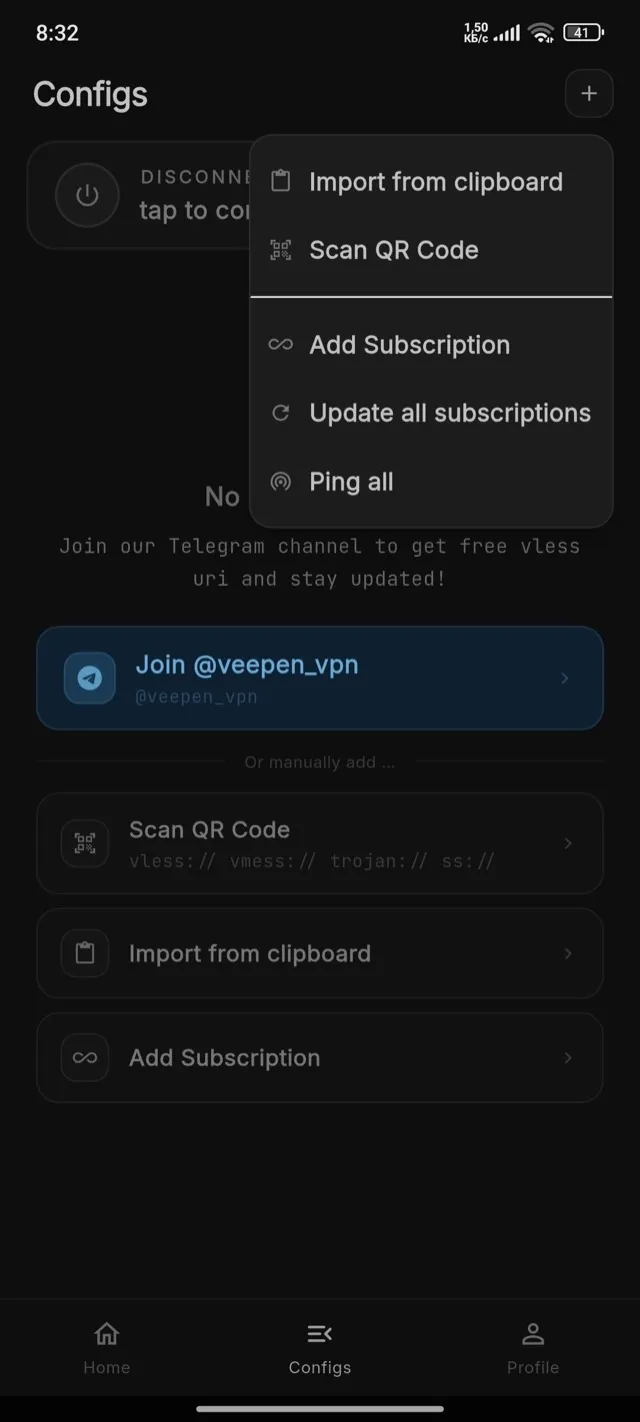
3นำเข้าด้วยคิวอาร์โค้ด
เลือก Scan QR Code แล้วเล็งกล้องไปที่คิวอาร์โค้ด Veepen จะอ่านลิงก์ vless://, vmess://, trojan:// และ ss:// โดยอัตโนมัติ
4นำเข้าจากคลิปบอร์ด
คัดลอกลิงก์คอนฟิก (ขึ้นต้นด้วย vless://, vmess://, trojan:// หรือ ss://) จากนั้นเลือก Import from clipboard Veepen จะเพิ่มทุกลิงก์ที่พบ
5เพิ่มการสมัครสมาชิก
เลือก Add Subscription แล้ววางลิงก์ URL ของการสมัครสมาชิก Veepen จะโหลดเซิร์ฟเวอร์ทั้งหมดจากลิงก์นั้นและอัปเดตให้อยู่เสมอ — ใช้ “Update all subscriptions” เพื่อรีเฟรชในภายหลัง
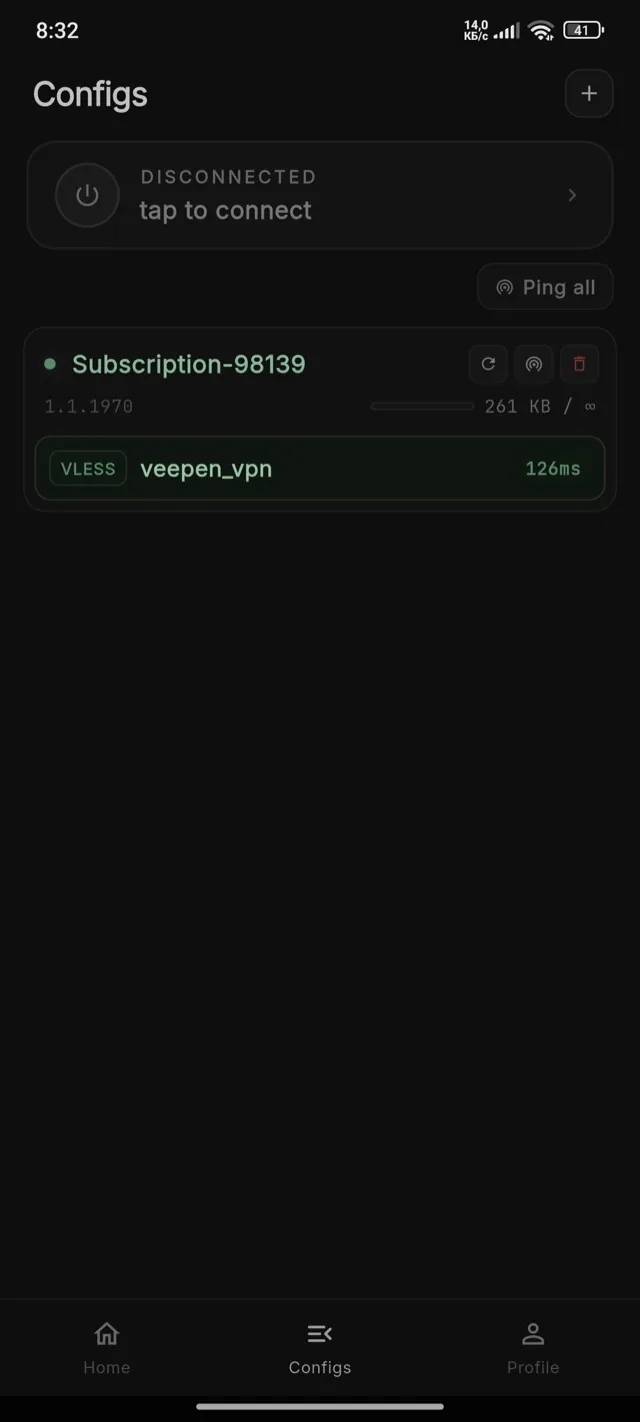
6เชื่อมต่อ
คุณสามารถเชื่อมต่อได้จากหน้าจอ Configs โดยตรง — ไม่ต้องเปิดแท็บ Home แตะการ์ดการเชื่อมต่อที่ด้านบน (หรือไอคอนปุ่มเปิดปิด) เมื่อแสดง “Connected” พร้อมตัวจับเวลาที่กำลังทำงาน แสดงว่าการรับส่งข้อมูลของคุณถูกเข้ารหัสแล้ว
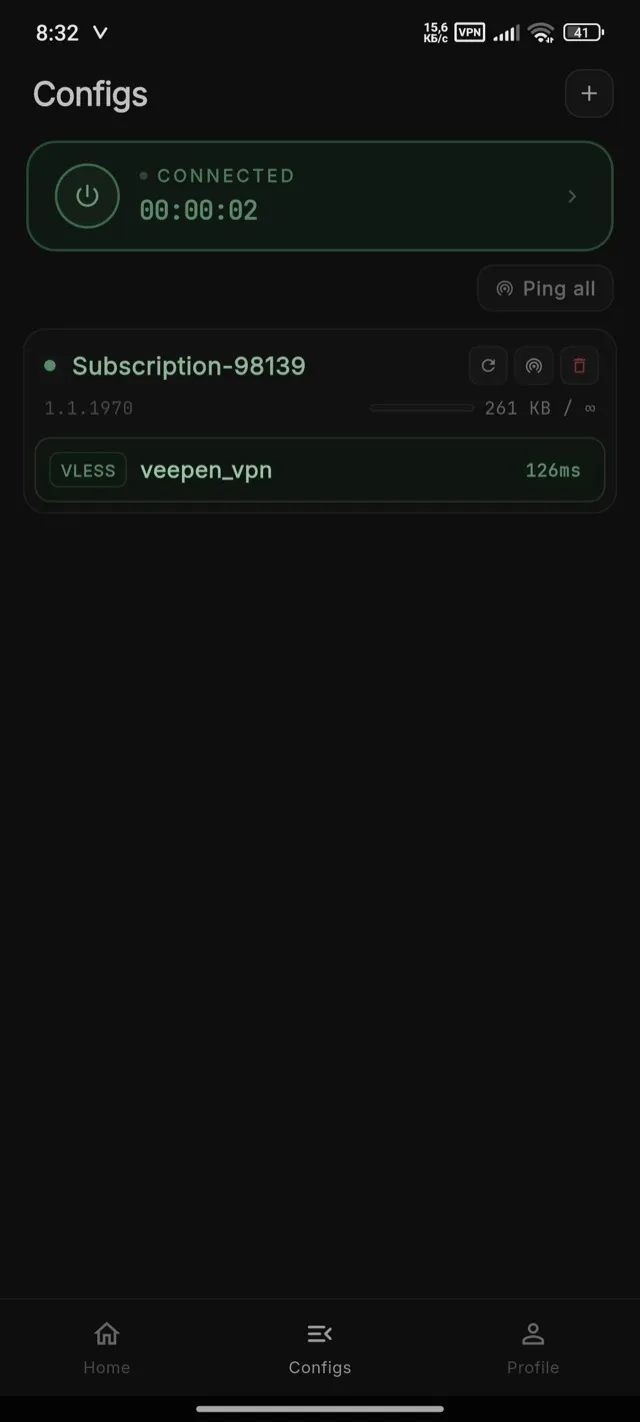
เคล็ดลับ: หากคอนฟิกหยุดทำงาน ให้รีเฟรชการสมัครสมาชิกหรือนำเข้าลิงก์ใหม่จาก @veepen_vpn หากต้องการสลับตำแหน่งและค้นหาเซิร์ฟเวอร์ที่เร็วที่สุด โปรดดูคู่มือเกี่ยวกับการเชื่อมต่อและการเลือกเซิร์ฟเวอร์