Як додати конфігурацію у Veepen
Veepen працює і з вашими власними серверами. Якщо у вас є посилання на конфігурацію або підписка від вашого провайдера (чи з нашого каналу @veepen_vpn), ви можете імпортувати їх за кілька секунд. Відкрийте вкладку Configs та оберіть один із трьох наведених нижче способів.
1Відкрийте вкладку Configs
Торкніться Configs на нижній панелі. Якщо у вас ще немає серверів, ви побачите екран «No Configurations» з опціями імпорту.
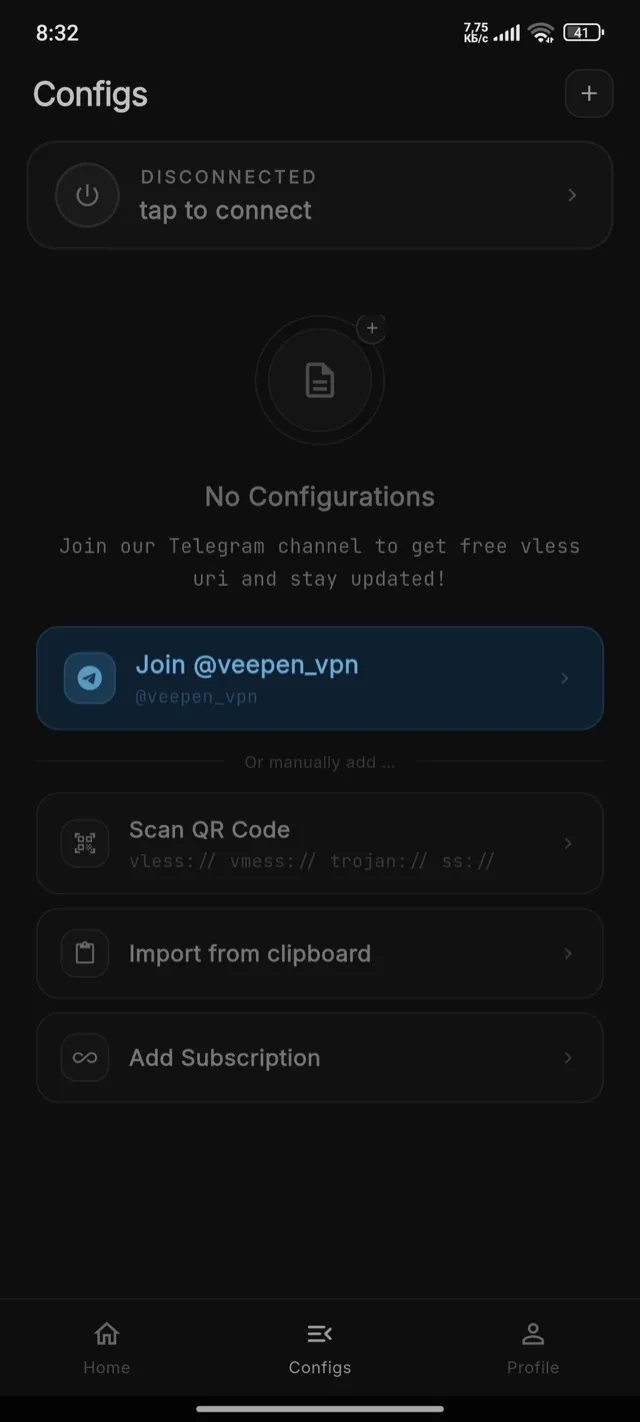
2Відкрийте меню додавання
Торкніться кнопки «+» у верхньому правому куті. З'явиться меню: Import from clipboard, Scan QR Code, Add Subscription, Update all subscriptions, Ping all.
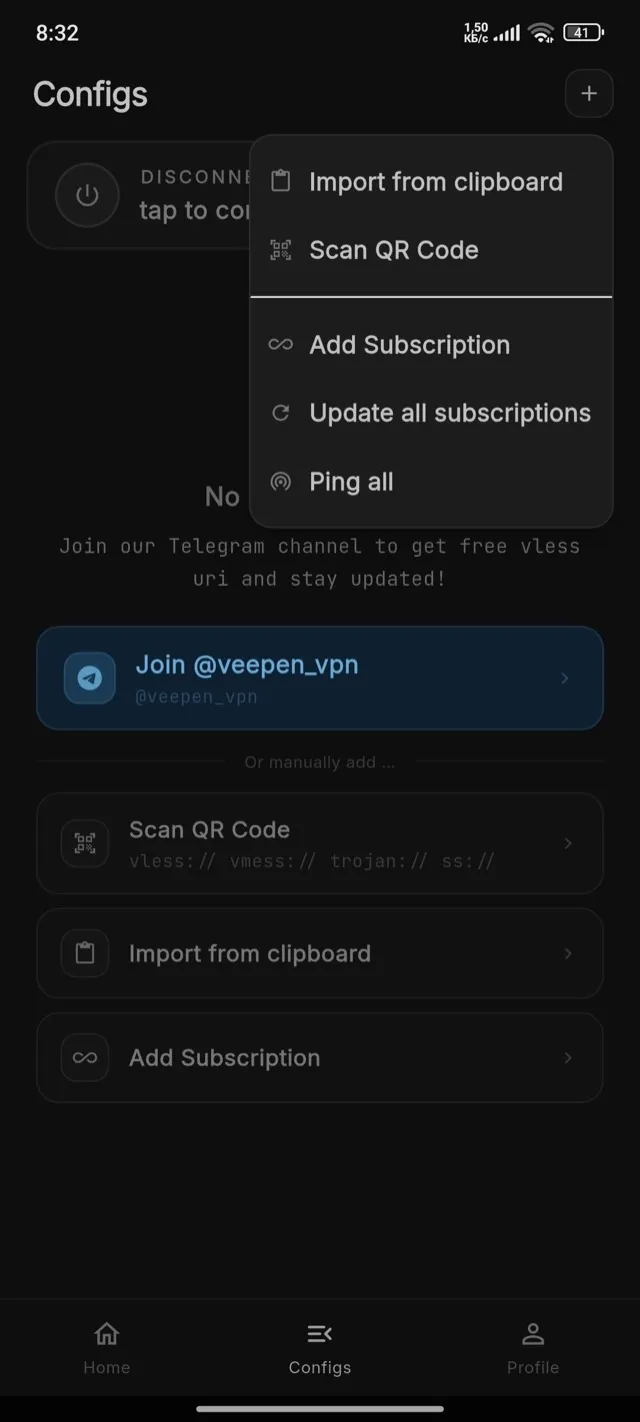
3Імпорт за допомогою QR-коду
Оберіть Scan QR Code і наведіть камеру на QR-код. Veepen автоматично зчитує посилання vless://, vmess://, trojan:// та ss://.
4Імпорт із буфера обміну
Скопіюйте посилання на конфігурацію (воно починається з vless://, vmess://, trojan:// або ss://), а потім оберіть Import from clipboard. Veepen додасть кожне знайдене посилання.
5Додайте підписку
Оберіть Add Subscription і вставте URL підписки. Veepen завантажить із неї всі сервери й підтримуватиме їх в актуальному стані — використовуйте «Update all subscriptions», щоб оновити їх пізніше.
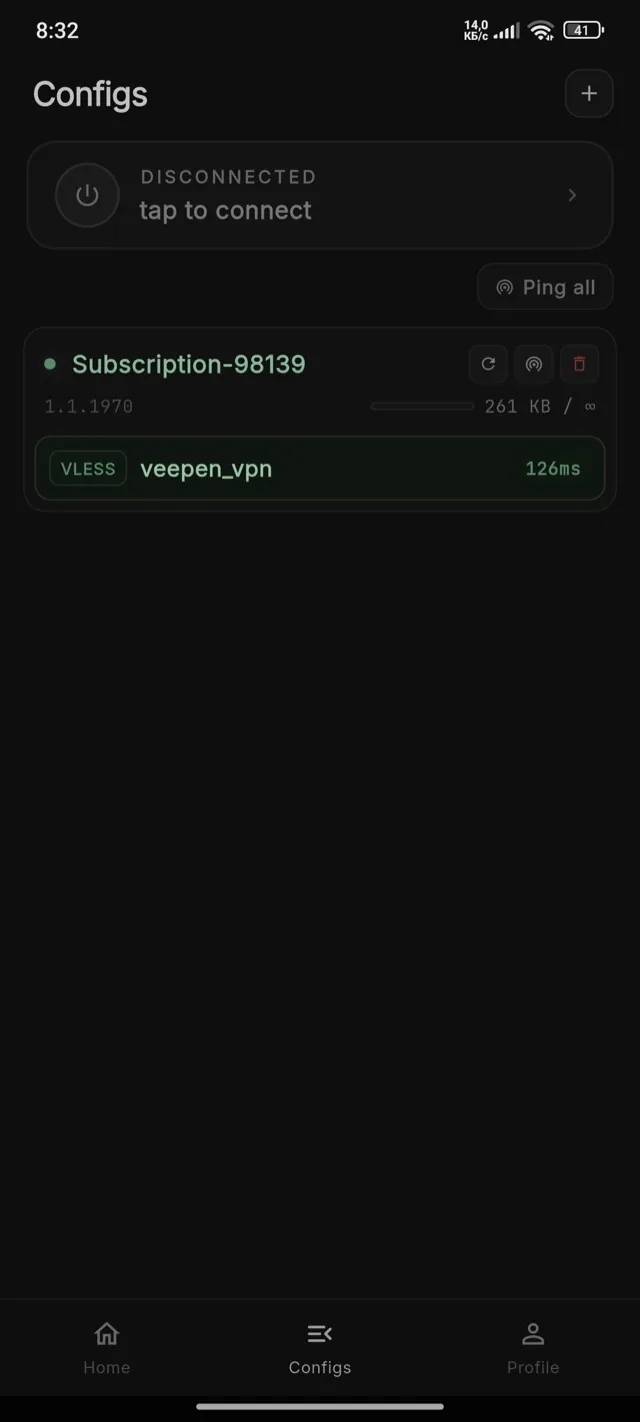
6Підключіться
Ви можете підключитися прямо з екрана Configs — не потрібно відкривати вкладку Home. Торкніться картки підключення вгорі (або значка живлення). Коли з'явиться «Connected» із запущеним таймером, ваш трафік зашифровано.
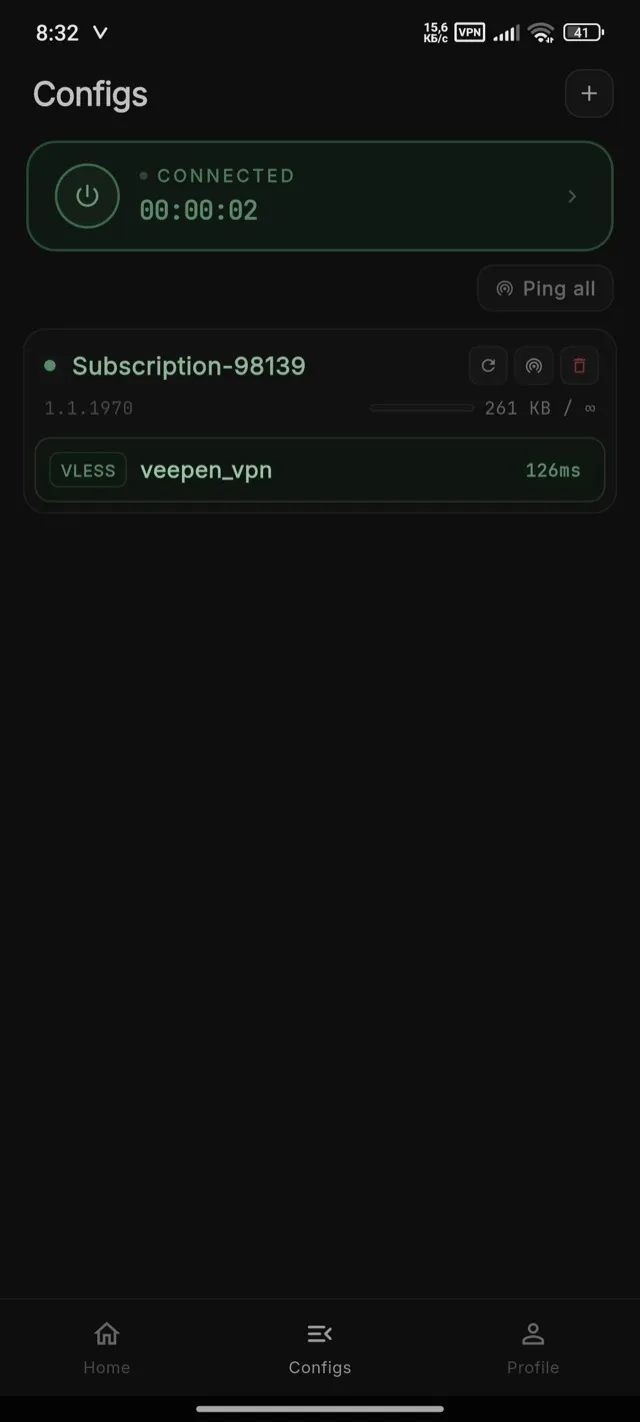
Порада: якщо конфігурація перестала працювати, оновіть підписку або імпортуйте нове посилання з @veepen_vpn. Щоб змінити локації та знайти найшвидший сервер, перегляньте посібник із підключення й вибору сервера.