Veepen で接続してサーバーを選ぶ方法
Home タブは VPN をオンにして接続先を選ぶ場所です。Veepen はワンタップで推奨サーバーに接続でき、特定の国を選ぶこともできます。メイン画面のすべてをここで説明します。
1ワンタップで接続する
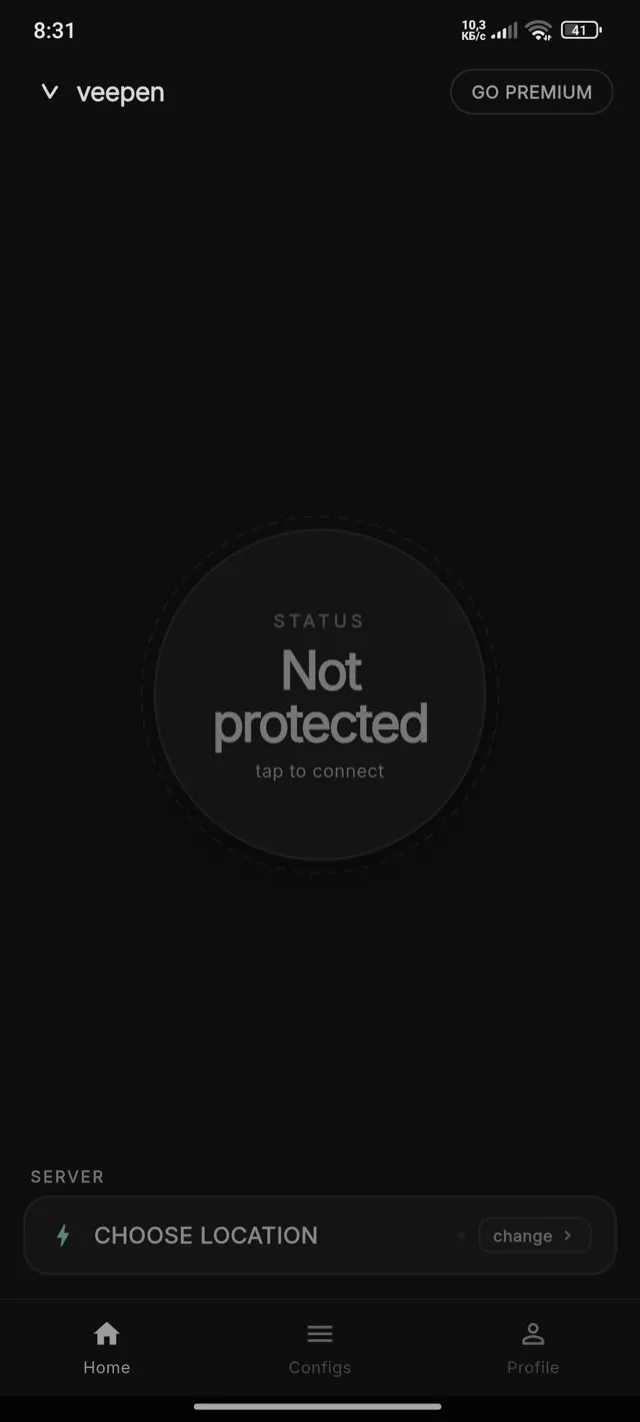
Home タブを開きます。大きなステータスの円に「Not protected」と表示されています。それをタップすると、Veepen が自動的に推奨(最速)サーバーへ接続します。設定は不要です。
2保護されています
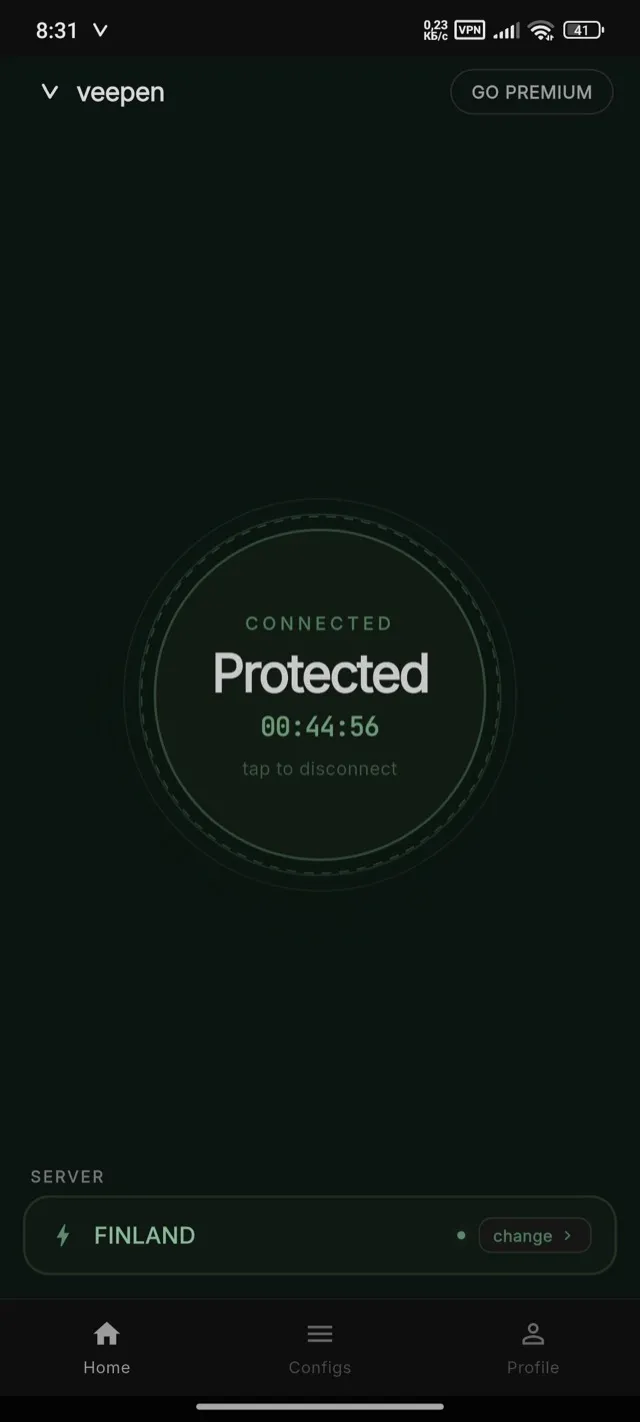
円が緑色になり、セッションタイマーとともに「Protected」と表示され、下部に現在のサーバーが現れます。これで通信は暗号化されました。いつでも円をもう一度タップすれば切断できます。
3ロケーションを選ぶ
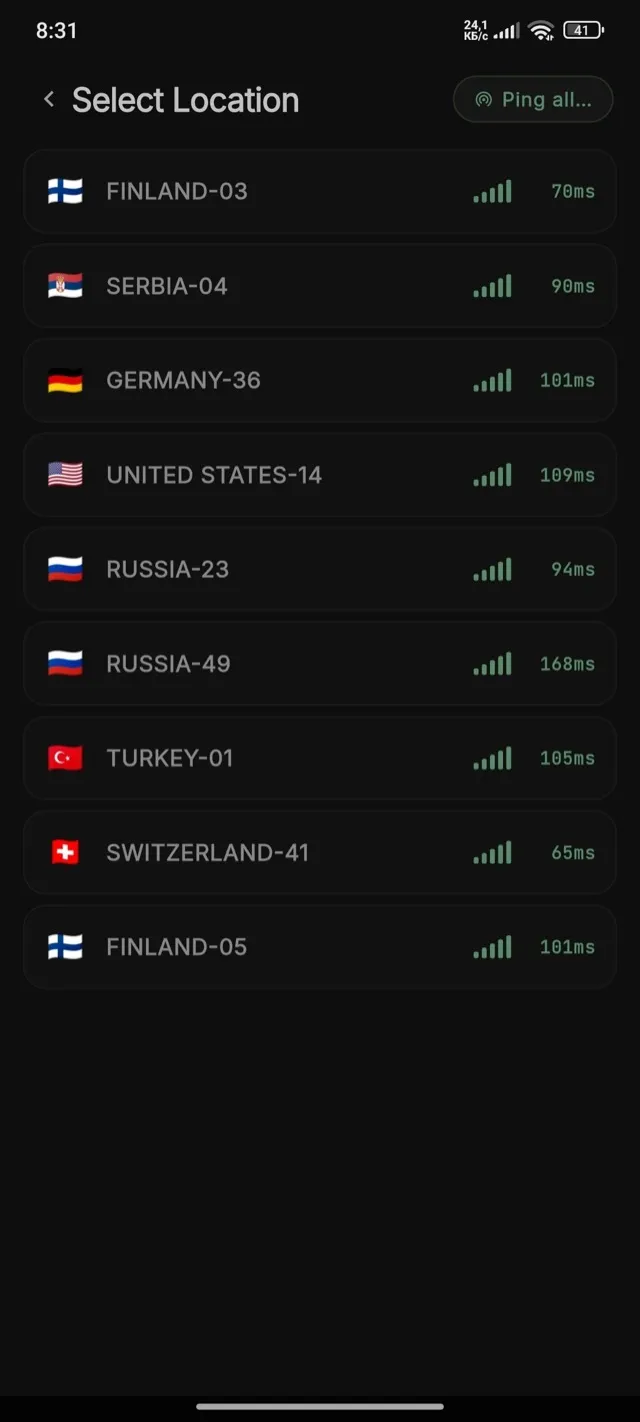
現在のサーバーの横にある「Change」をタップして Choose Location 画面を開きます。各サーバーには国名とミリ秒(ms)単位の ping が表示されます。ping が低いほど、接続は速く反応も良くなります。
4サーバーを Ping して最速を見つける
上部の「Ping all」をタップするとすべてのサーバーを一度に測定できます。個別のサーバーをタップすればそのサーバーだけを ping します。その後、最も速度が出る ping が最も低いロケーションを選びましょう。
5ヒント:Ping する前に切断する
正確な結果を得るには、ping の前に VPN をオフにしてください。接続したまま ping すると、チェックはトンネルを通るため数値が実態とずれることがあります。円をタップして切断し、ping してから、最速のサーバーに再接続しましょう。
まだ設定がありませんか? 設定を追加する方法(QRコード、クリップボード、サブスクリプション)に関するガイドをご覧ください。無料サーバーは私たちの @veepen_vpn Telegram チャンネルで共有しています。