Veepen में कैसे कनेक्ट करें और सर्वर कैसे चुनें
Home टैब वह जगह है जहाँ आप VPN चालू करते हैं और चुनते हैं कि कहाँ कनेक्ट करना है। Veepen एक ही टैप में किसी अनुशंसित सर्वर से कनेक्ट कर सकता है, या आप कोई खास देश चुन सकते हैं। यहाँ मुख्य स्क्रीन की पूरी जानकारी है।
1एक टैप में कनेक्ट करें
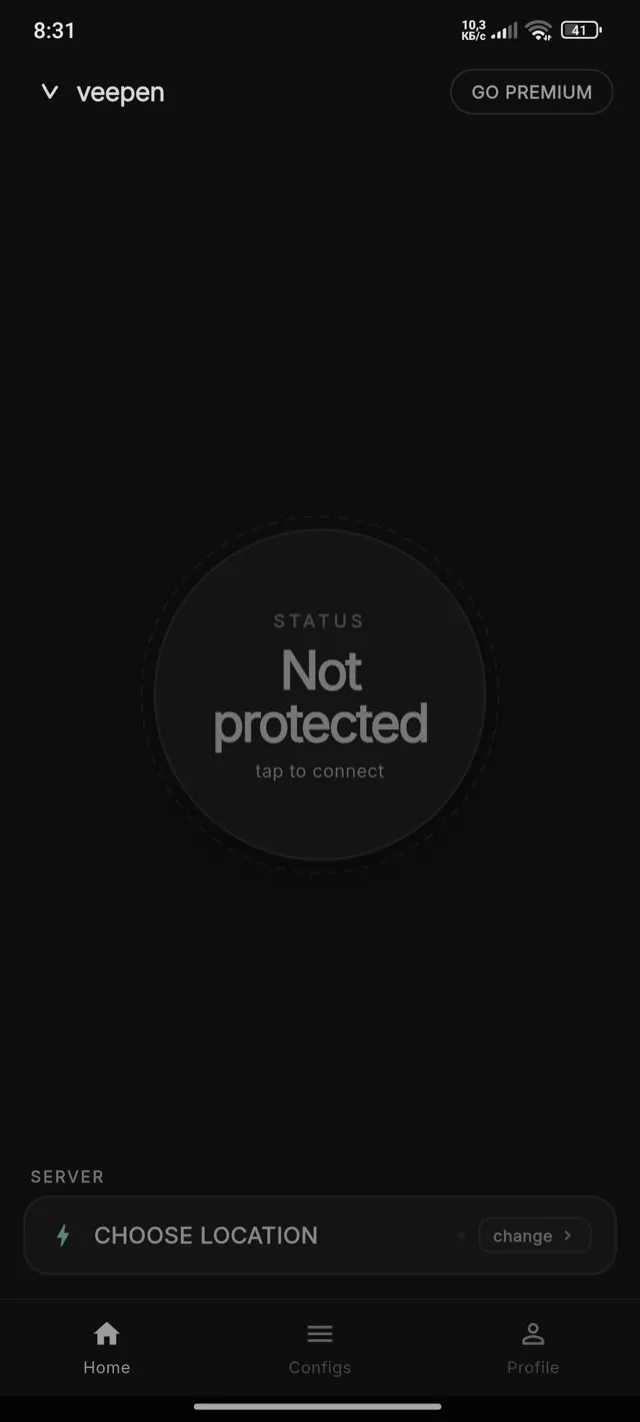
Home टैब खोलें। बड़ा स्टेटस सर्कल “Not protected” दिखाता है। उस पर टैप करें — Veepen अपने-आप किसी अनुशंसित (सबसे तेज़) सर्वर से कनेक्ट हो जाता है। किसी सेटअप की ज़रूरत नहीं।
2आप सुरक्षित हैं
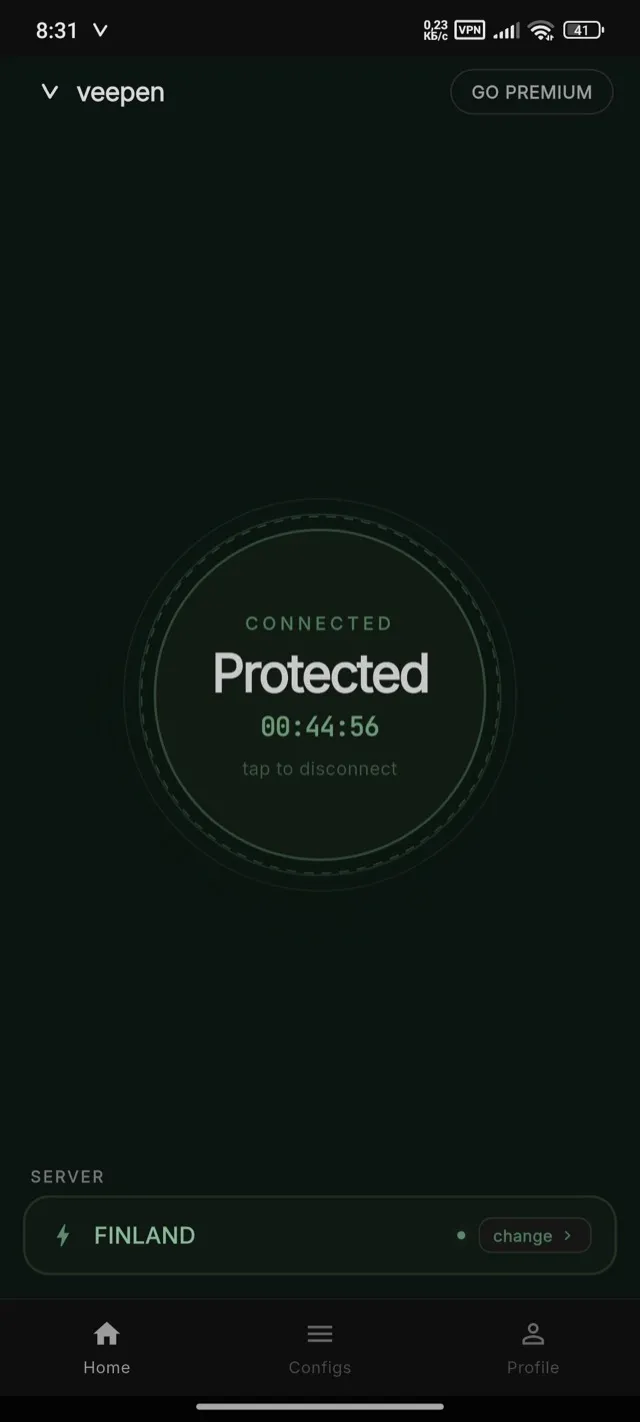
सर्कल हरा हो जाता है और सेशन टाइमर के साथ “Protected” दिखाता है, और आपका मौजूदा सर्वर नीचे दिखाई देता है। अब आपका ट्रैफ़िक एन्क्रिप्ट हो चुका है। डिस्कनेक्ट करने के लिए किसी भी समय सर्कल पर फिर से टैप करें।
3अपनी लोकेशन चुनें
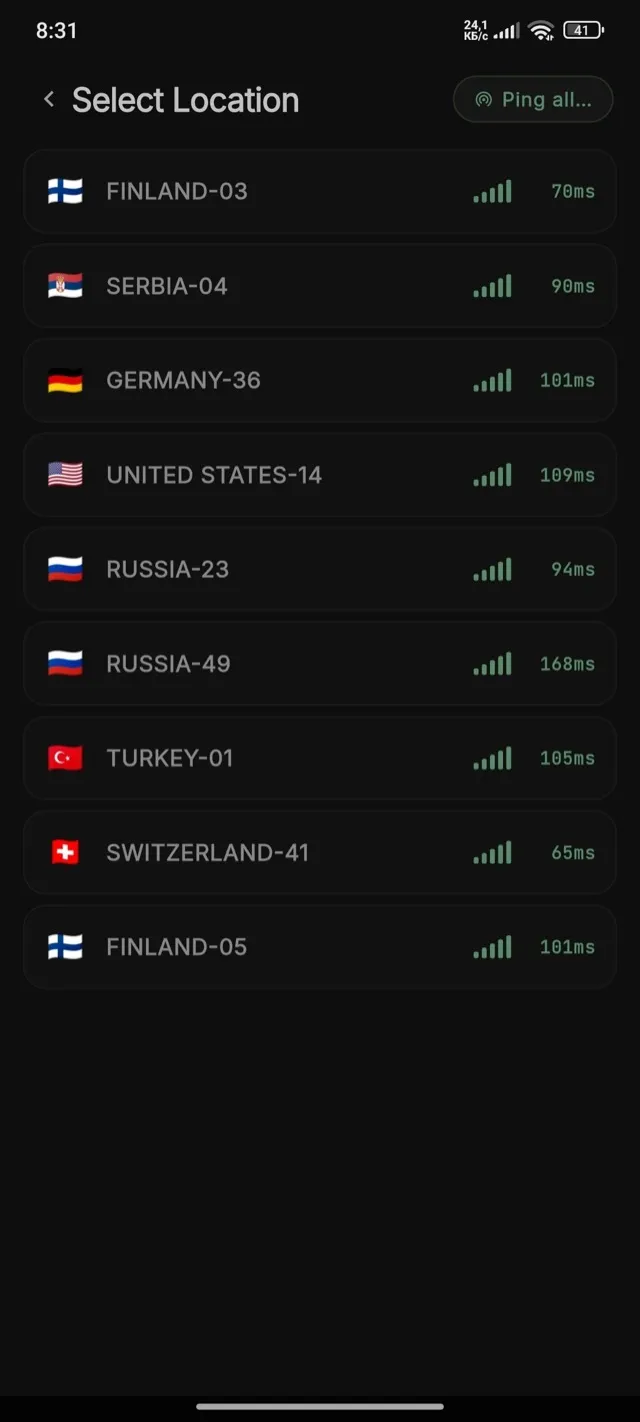
Choose Location स्क्रीन खोलने के लिए मौजूदा सर्वर के बगल में “Change” पर टैप करें। हर सर्वर अपना देश और मिलीसेकंड (ms) में पिंग दिखाता है — पिंग जितना कम, कनेक्शन उतना ही तेज़ और अधिक रिस्पॉन्सिव।
4सबसे तेज़ खोजने के लिए सर्वरों को पिंग करें
सभी सर्वरों को एक साथ मापने के लिए ऊपर “Ping all” पर टैप करें, या केवल एक सर्वर को पिंग करने के लिए उस पर टैप करें। फिर सबसे अच्छी स्पीड के लिए सबसे कम पिंग वाली लोकेशन चुनें।
5सुझाव: पिंग करने से पहले डिस्कनेक्ट करें
सटीक नतीजों के लिए, पिंग करने से पहले VPN बंद कर दें। अगर आप कनेक्ट रहते हुए पिंग करते हैं, तो जाँच टनल के ज़रिए जाती है और नंबर भ्रामक हो सकते हैं। डिस्कनेक्ट करने के लिए सर्कल पर टैप करें, पिंग करें, फिर सबसे तेज़ सर्वर से दोबारा कनेक्ट करें।
अभी तक कोई कॉन्फ़िग नहीं है? कॉन्फ़िग जोड़ने की गाइड देखें (QR कोड, क्लिपबोर्ड, या सब्सक्रिप्शन)। मुफ़्त सर्वर हमारे @veepen_vpn Telegram चैनल में शेयर किए जाते हैं।