So verbindest du dich und wählst einen Server in Veepen
Im Home-Tab schaltest du das VPN ein und wählst aus, wohin du dich verbindest. Veepen kann sich mit einem einzigen Tippen zu einem empfohlenen Server verbinden, oder du wählst ein bestimmtes Land. Hier ist alles zum Hauptbildschirm.
1Mit einem Tippen verbinden
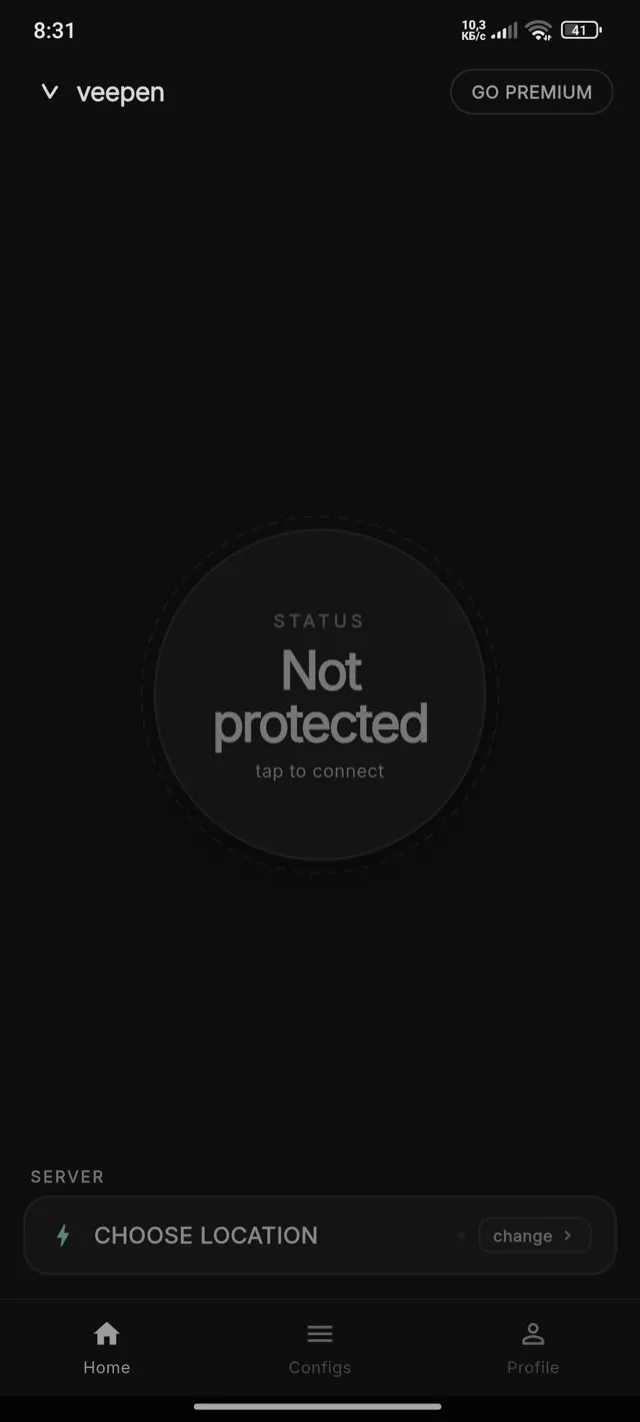
Öffne den Home-Tab. Der große Statuskreis zeigt „Not protected“. Tippe darauf — Veepen verbindet sich automatisch mit einem empfohlenen (schnellsten) Server. Keine Einrichtung nötig.
2Du bist geschützt
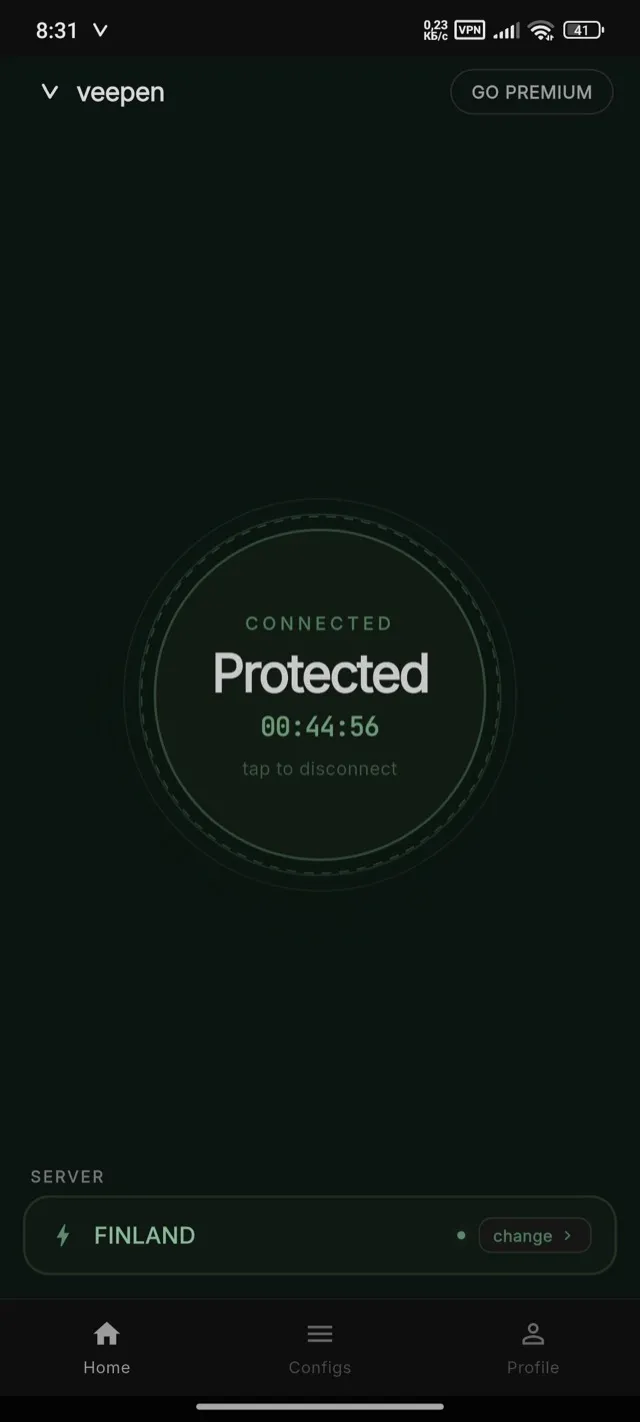
Der Kreis wird grün und zeigt „Protected“ mit einem Sitzungs-Timer, und dein aktueller Server erscheint unten. Dein Datenverkehr ist jetzt verschlüsselt. Tippe jederzeit erneut auf den Kreis, um die Verbindung zu trennen.
3Wähle deinen Standort
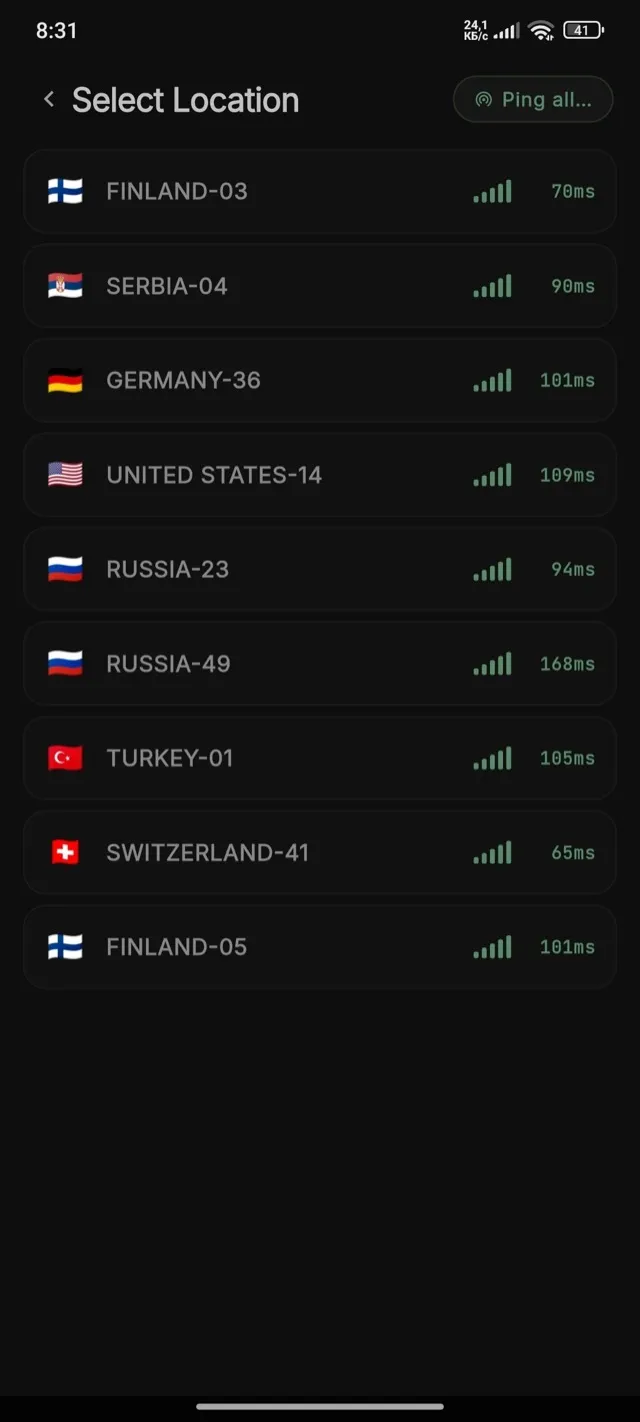
Tippe neben dem aktuellen Server auf „Change“, um den Bildschirm Choose Location zu öffnen. Jeder Server zeigt sein Land und den Ping in Millisekunden (ms) an — je niedriger der Ping, desto schneller und reaktionsfreudiger die Verbindung.
4Server pingen, um den schnellsten zu finden
Tippe oben auf „Ping all“, um alle Server gleichzeitig zu messen, oder tippe auf einen einzelnen Server, um nur diesen zu pingen. Wähle dann den Standort mit dem niedrigsten Ping für die beste Geschwindigkeit.
5Tipp: vor dem Pingen trennen
Für genaue Ergebnisse schalte das VPN aus, bevor du pingst. Wenn du im verbundenen Zustand pingst, laufen die Prüfungen durch den Tunnel und die Werte können irreführend sein. Tippe auf den Kreis, um die Verbindung zu trennen, pinge und verbinde dich dann erneut mit dem schnellsten Server.
Noch keine Konfiguration? Sieh dir die Anleitung an, wie du eine Konfiguration hinzufügst (QR-Code, Zwischenablage oder Abonnement). Kostenlose Server werden in unserem @veepen_vpn Telegram-Kanal geteilt.