Veepen-এ কীভাবে কানেক্ট করবেন এবং সার্ভার বেছে নেবেন
Home ট্যাব হলো সেই জায়গা যেখানে আপনি VPN চালু করেন এবং কোথায় কানেক্ট করবেন তা বেছে নেন। Veepen একটি ট্যাপেই একটি সুপারিশকৃত সার্ভারে কানেক্ট করতে পারে, অথবা আপনি একটি নির্দিষ্ট দেশ বেছে নিতে পারেন। এখানে মূল স্ক্রিনের সবকিছু দেওয়া হলো।
1এক ট্যাপে কানেক্ট করুন
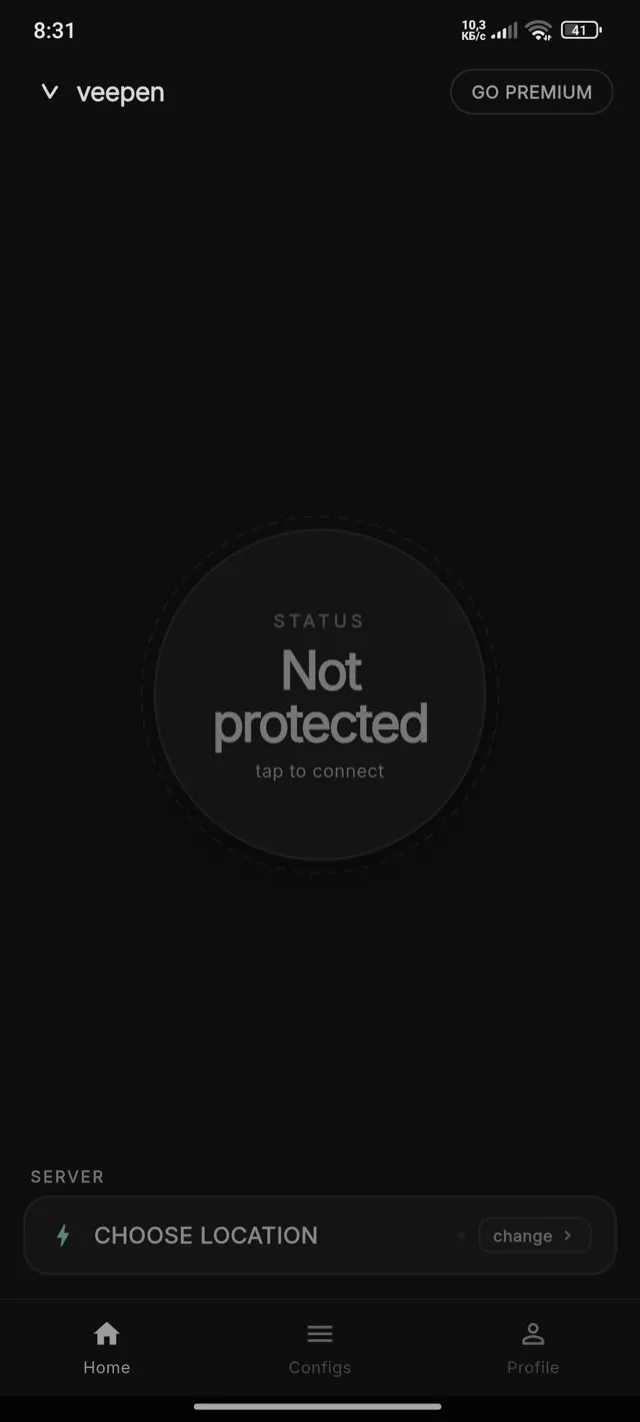
Home ট্যাব খুলুন। বড় স্ট্যাটাস সার্কেলটি “Not protected” দেখায়। এটিতে ট্যাপ করুন — Veepen স্বয়ংক্রিয়ভাবে একটি সুপারিশকৃত (দ্রুততম) সার্ভারে কানেক্ট হয়ে যায়। কোনো সেটআপের দরকার নেই।
2আপনি সুরক্ষিত
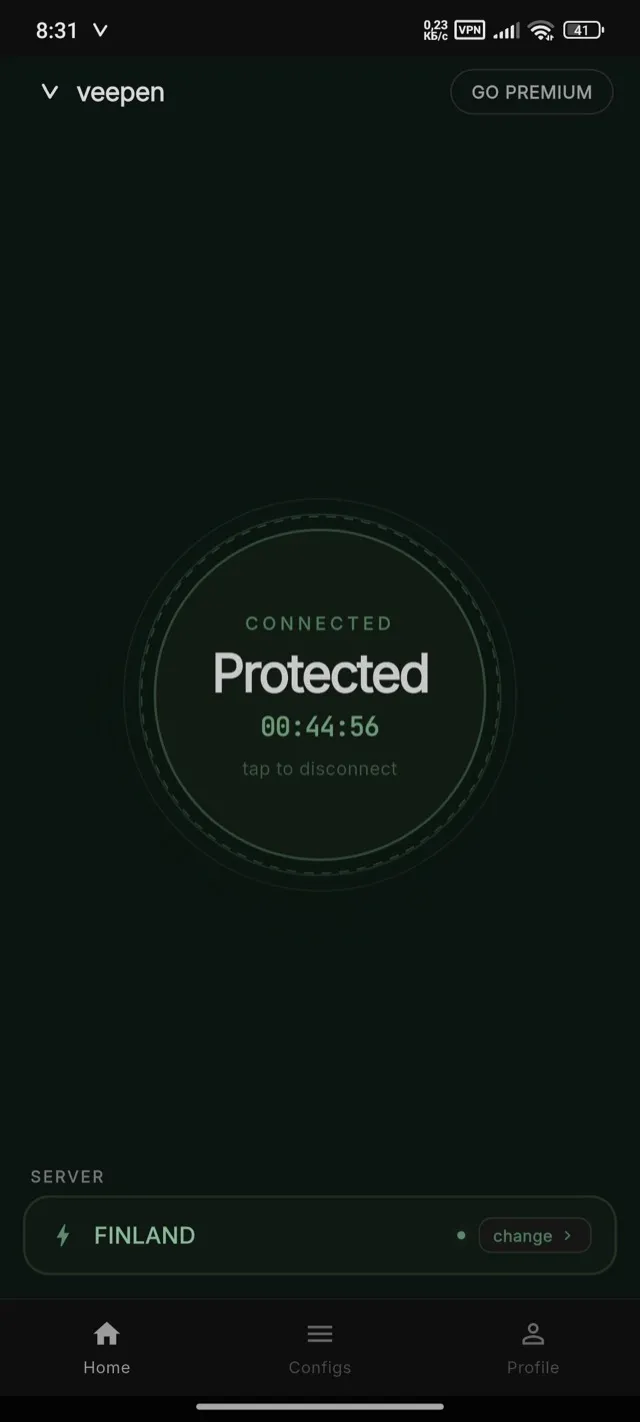
সার্কেলটি সবুজ হয়ে যায় এবং একটি সেশন টাইমারসহ “Protected” দেখায়, এবং আপনার বর্তমান সার্ভারটি নিচে দেখা যায়। এখন আপনার ট্রাফিক এনক্রিপ্ট হয়ে গেছে। ডিসকানেক্ট করতে যেকোনো সময় সার্কেলটিতে আবার ট্যাপ করুন।
3আপনার লোকেশন বেছে নিন
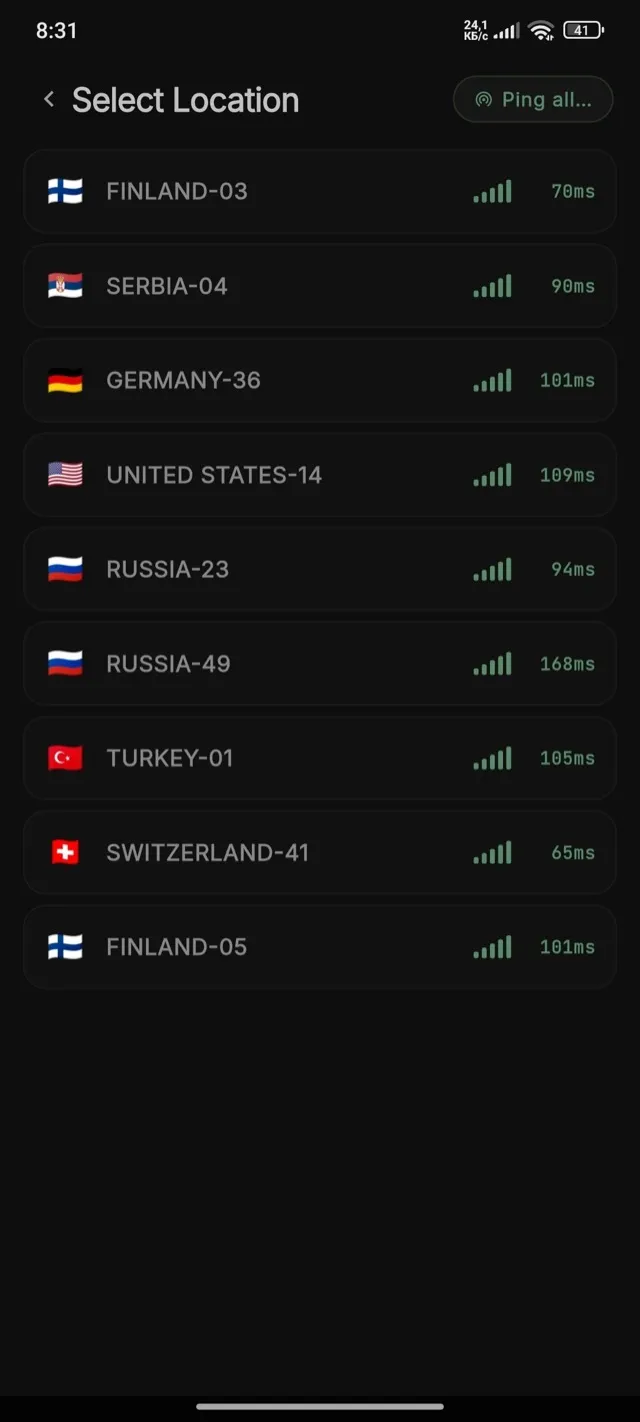
Choose Location স্ক্রিন খুলতে বর্তমান সার্ভারের পাশে “Change”-এ ট্যাপ করুন। প্রতিটি সার্ভার তার দেশ এবং মিলিসেকেন্ডে (ms) পিং দেখায় — পিং যত কম, কানেকশন তত দ্রুত এবং তত বেশি রেসপন্সিভ।
4দ্রুততম খুঁজতে সার্ভার পিং করুন
সব সার্ভার একসাথে মাপতে উপরে “Ping all”-এ ট্যাপ করুন, অথবা শুধু একটি সার্ভার পিং করতে সেটিতে ট্যাপ করুন। তারপর সেরা গতির জন্য সবচেয়ে কম পিং-এর লোকেশনটি বেছে নিন।
5টিপ: পিং করার আগে ডিসকানেক্ট করুন
সঠিক ফলাফলের জন্য, পিং করার আগে VPN বন্ধ করে দিন। যদি আপনি কানেক্ট থাকা অবস্থায় পিং করেন, তাহলে যাচাইগুলো টানেলের মধ্য দিয়ে যায় এবং সংখ্যাগুলো বিভ্রান্তিকর হতে পারে। ডিসকানেক্ট করতে সার্কেলে ট্যাপ করুন, পিং করুন, তারপর দ্রুততম সার্ভারে আবার কানেক্ট করুন।
এখনও কোনো কনফিগ নেই? কীভাবে একটি কনফিগ যোগ করবেন তার গাইডটি দেখুন (QR কোড, ক্লিপবোর্ড, বা সাবস্ক্রিপশন)। বিনামূল্যের সার্ভার আমাদের @veepen_vpn Telegram চ্যানেলে শেয়ার করা হয়।